メインコンテンツまでスキップ

「CLI」タグの記事が3件件あります

全てのタグを見る

termux に powerline をインストールする

· 約1分
ひかり
Main bloger
pkg install golang

powerline のインストール

あとは、Powerline のインストール方法とほぼ同じ

go get -u github.com/justjanne/powerline-go

.profile に設定

~/.profile を開き、以下を追加する。

GOPATH=$HOME/go
function _update_ps1() {
PS1="$($GOPATH/bin/powerline-go -newline -error $?)"
}
if [ "$TERM" != "linux" ] && [ -f "$GOPATH/bin/powerline-go" ]; then
PROMPT_COMMAND="_update_ps1; $PROMPT_COMMAND"
fi

フォントの設定

例として、yuru7/PlemolJP をインストールする。

wget https://github.com/yuru7/PlemolJP/releases/download/v0.4.0/PlemolJP_NF_v0.4.0.zip
unzip PlemolJP_NF_v0.4.0.zip
cp PlemolJP_NF_v0.4.0/PlemolJP35Console_NF/PlemolJP35ConsoleNF-Medium.ttf $HOME/.term
ux/font.ttf
rm PlemolJP_NF_v0.4.0 -rf
rm PlemolJP_NF_v0.4.0.zip
Powerline のインストール方法

· 約1分
ひかり
Main bloger

Go のインストール

powreline-go のインストールのために Go をインストールする。

brew install go

Powerline-go のインストール

go get -u github.com/justjanne/powerline-go

設定

Bashrc

Vim とか nano とかで ~/.bashrc を開き、以下を追加する。

GOPATH=$HOME/go
function _update_ps1() {
PS1="$($GOPATH/bin/powerline-go -newline -error $?)"
}
if [ "$TERM" != "linux" ] && [ -f "$GOPATH/bin/powerline-go" ]; then
PROMPT_COMMAND="_update_ps1; $PROMPT_COMMAND"
fi

source ~/.bashrc を実行すると変更が適応される。

フォント

一応これで終了だが、文字化けする場合がある。 Powerline に対応したフォントを設定する必要がある。 Windows では、Cascadia Code PL とか、Cascadia Mono PL とかが使える。

おすすめは、https://github.com/yuru7/PlemolJP/ の PlemolJP。 ダウンロードは、 https://github.com/yuru7/PlemolJP/releases の PlemolJP_NF_vX.X.X.zip をクリックし、ダウンロードし展開してフォントをインストール。 フォントの設定は、PlemolJP35 Console NF とする。

ターミナル上で画像を表示するコマンド

· 約1分
ひかり
Main bloger

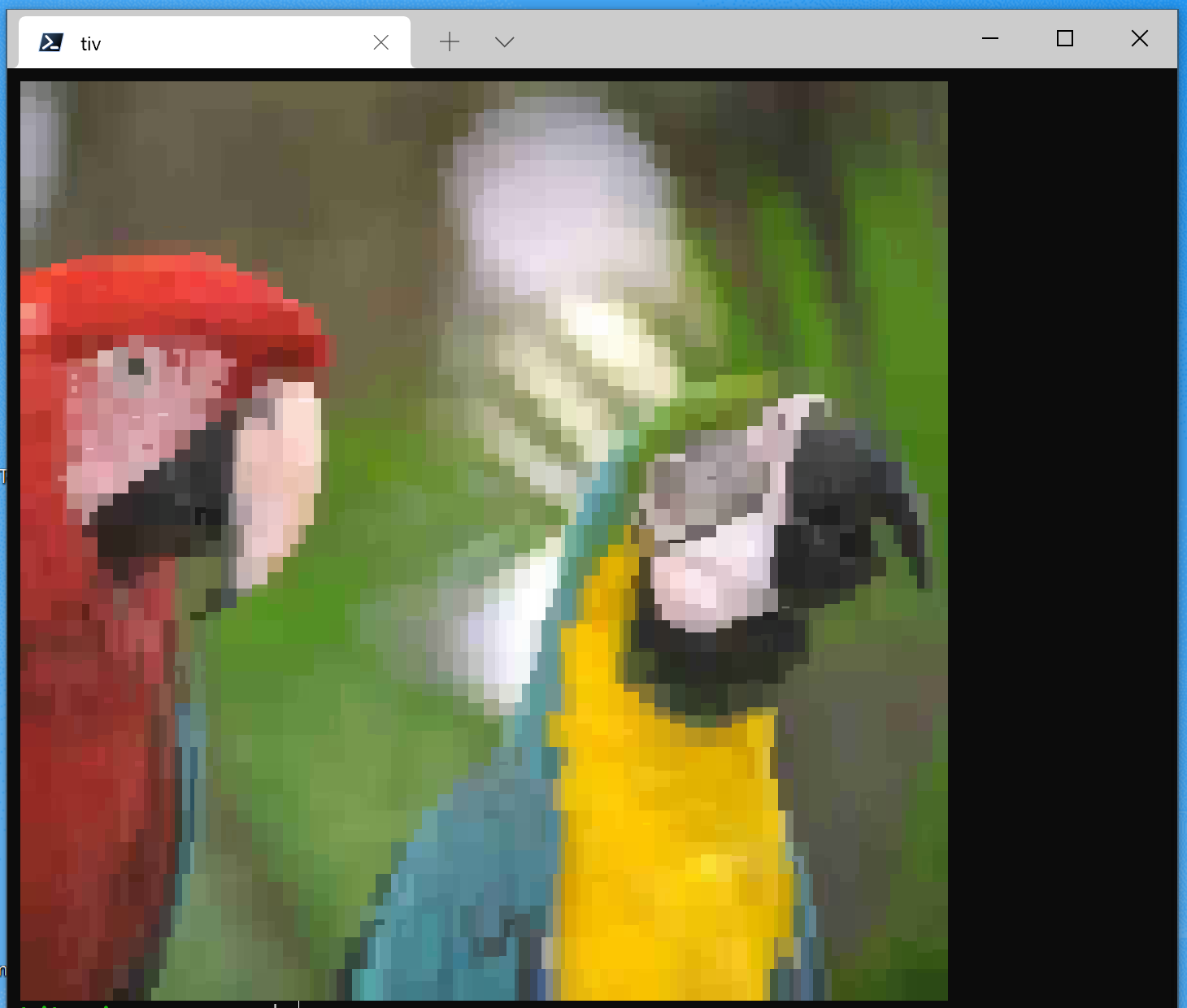
ターミナル上で画像を表示する tiv コマンドの紹介。

tiv

ファイルエクスプローラー開くのがめんどくさいときに良い。

git clone https://github.com/stefanhaustein/TerminalImageViewer.git
cd TerminalImageViewer/src/main/cpp
make -j
sudo make install