メインコンテンツまでスキップ

「VoiceVox」タグの記事が2件件あります

全てのタグを見る

複数の生成 AI エージェントを利用可能なチャットの VSCode 拡張機能 Hime を作成

· 約2分
ひかり
Main bloger

複数の AI プロバイダーとチャットできる VSCode 拡張機能 Hime (HikariMessage) を作りました。

BYOK であり、各 API プロバイダーの API キーがあれば利用可能です。

Hime とは

Hime は、VSCode のサイドバーに組み込む生成 AI チャット拡張機能です。Anthropic、OpenAI、Azure OpenAI、OpenRouter、Ollama に対応しており、ドロップダウンメニューで簡単にプロバイダーを切り替えられます。

主な機能

複数の AI プロバイダーに対応

以下のプロバイダーをサポートしています。

  • Anthropic (Claude)
  • OpenAI
  • Azure OpenAI
  • OpenRouter
  • Ollama

ストリーミング表示

リアルタイムで応答が表示されるため、長い回答でも待ち時間を感じにくくなっています。

MCP

設定で以下のように JSON 形式で設定を行うことで MCP が利用可能です。

{
"filesystem": {
"command": "npx",
"args": ["-y", "@modelcontextprotocol/server-filesystem", "C:\\Users"]
}
}

リッチな UI

  • Markdown レンダリング
  • コードブロックのシンタックスハイライト
  • コードブロックのコピーボタン
  • MCP の出力結果表示

チャット履歴の永続化

会話履歴は ~/.hime/chats/ に JSON 形式で保存されます。VSCode を再起動しても続きから会話できます。

自動システムプロンプト

ワークスペースの情報、OS の情報、現在開いているエディタのコンテキストが自動的にシステムプロンプトに含まれます。「このファイルを直して」と言うだけで、どのファイルを見ているかを AI が把握してくれます。

セットアップ

Node.js 20 以上と VSCode 1.96 以上が必要です。

git clone https://github.com/Himeyama/hime
cd hime
npm install
npm run watch # 開発時: Extension Host と Webview を同時監視

その後、VSCode で F5 を押すと拡張機能ホストが起動します。API キーはサイドバーの設定パネルから入力でき、VSCode の SecretStorage で暗号化されて保存されます。

まとめ

エディタを離れずに AI と対話でき、しかも MCP でツール実行まで任せられるのが Hime の強みです。ぜひ試してみてください。
リポジトリ: https://github.com/Himeyama/hime

VOICEVOX の API を観察してみる

· 約4分
ひかり
Main bloger

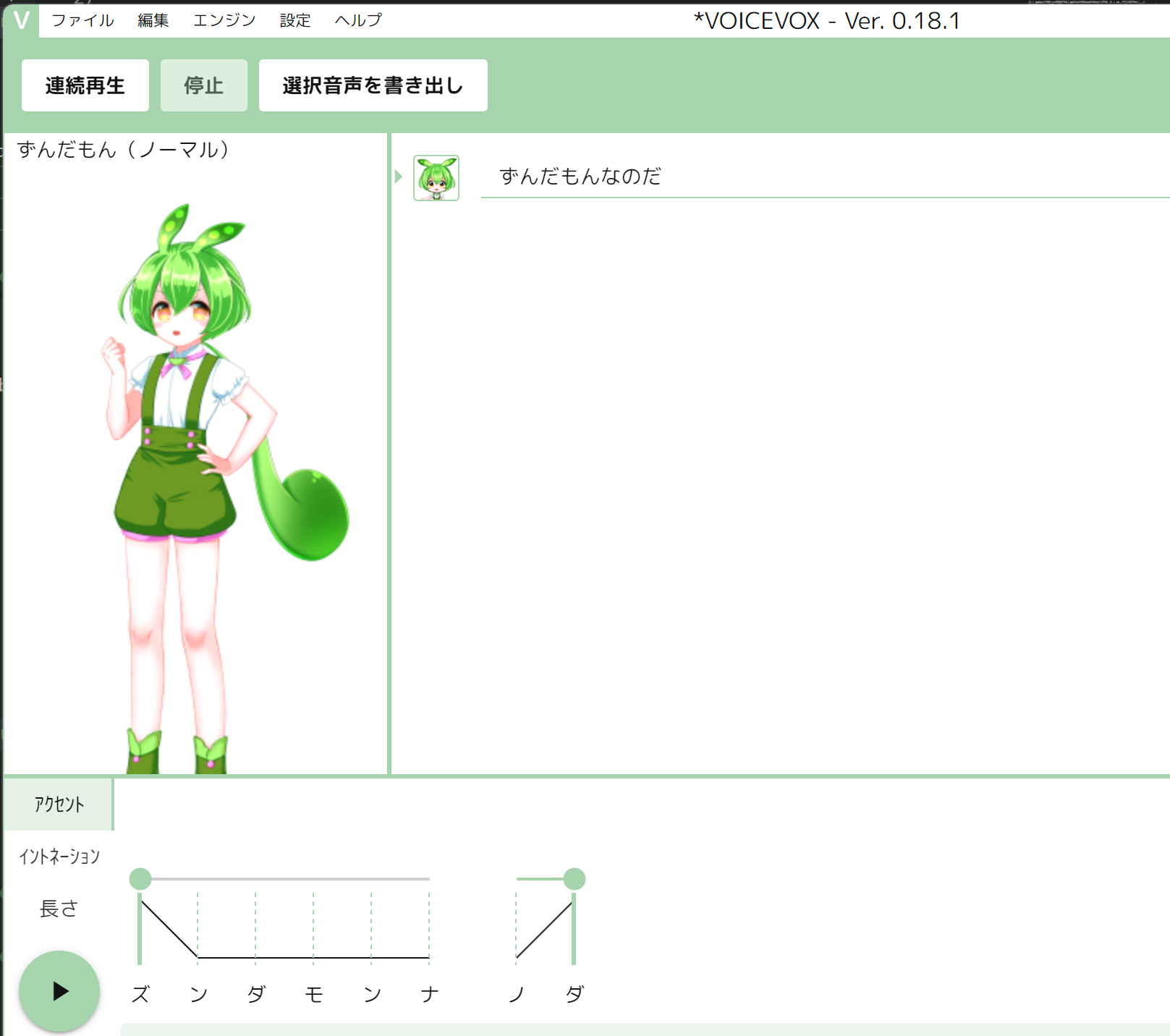
VOICEVOX はエディターとエンジンとコアで構成されているとあります。

参考: 全体構成

エディターがアプリで、エンジンが http サーバー、コアが音声合成の処理を行うモジュールになっているらしいです。

つまり、エディターがエンジンに対して REST API (以下 API) を叩いているというわけですね。

というわけで、その API の内容を観察してみようという記事になります。

API のキャプチャーには Wireshark を用いました。

起動時の通信

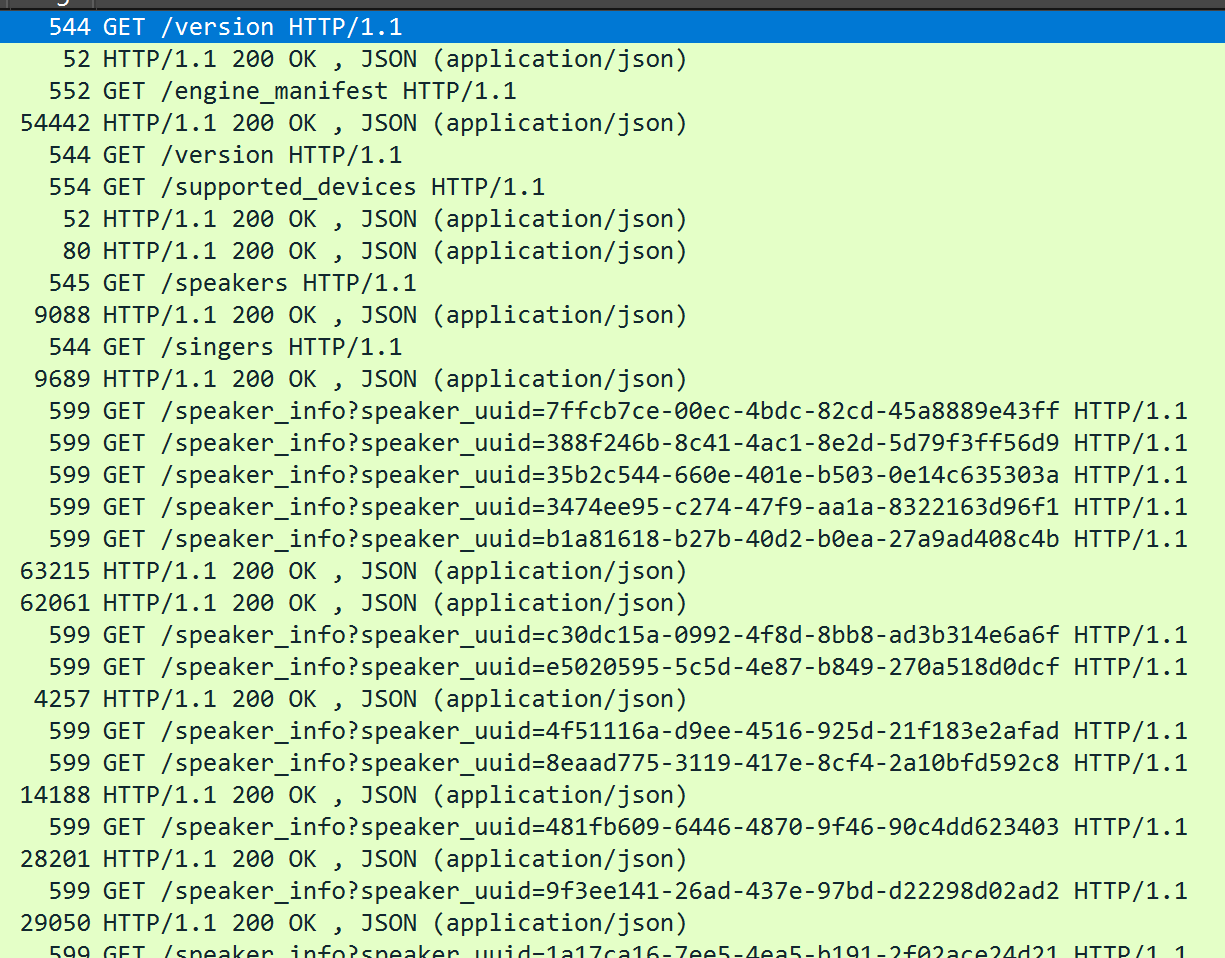
http and tcp.port == 50021 でフィルターをかけてみた結果が、こちら。

起動時には以下の情報を読み取っているようです。

  • バージョン情報 /version
  • エンジンのマニフェスト情報 /engine_manifest
  • スピーカー情報 /speakers (ずんだもんなどのキャラクターリスト)
  • シンガー情報 /singers (〃)

スピーカー・シンガー取得後は各キャラクターの情報をより詳細に取得しているようですね。(/speaker_info?speaker_uuid=xxx, /singer_info?speaker_uuid=xxx)

音声合成リクエスト時の通信

では実際にずんだもんで音声合成のリクエストを送って、API を覗いてみました。

以下のような流れで音声が取得されているみたいです。

  1. /accent_phrases でアクセントの情報
  2. /synthesis?speaker=3 でずんだもんの声を合成

(2.) で送っているリクエストボディの内容は、以下のように (1.) のレスポンスと似たようなものになっています。

したがって、(1.) でアクセントを取得し、(2.) でアクセントから音声を合成するという流れのようです。

実際に API を叩いてみる

httpie というツールを用いて API を叩きました。

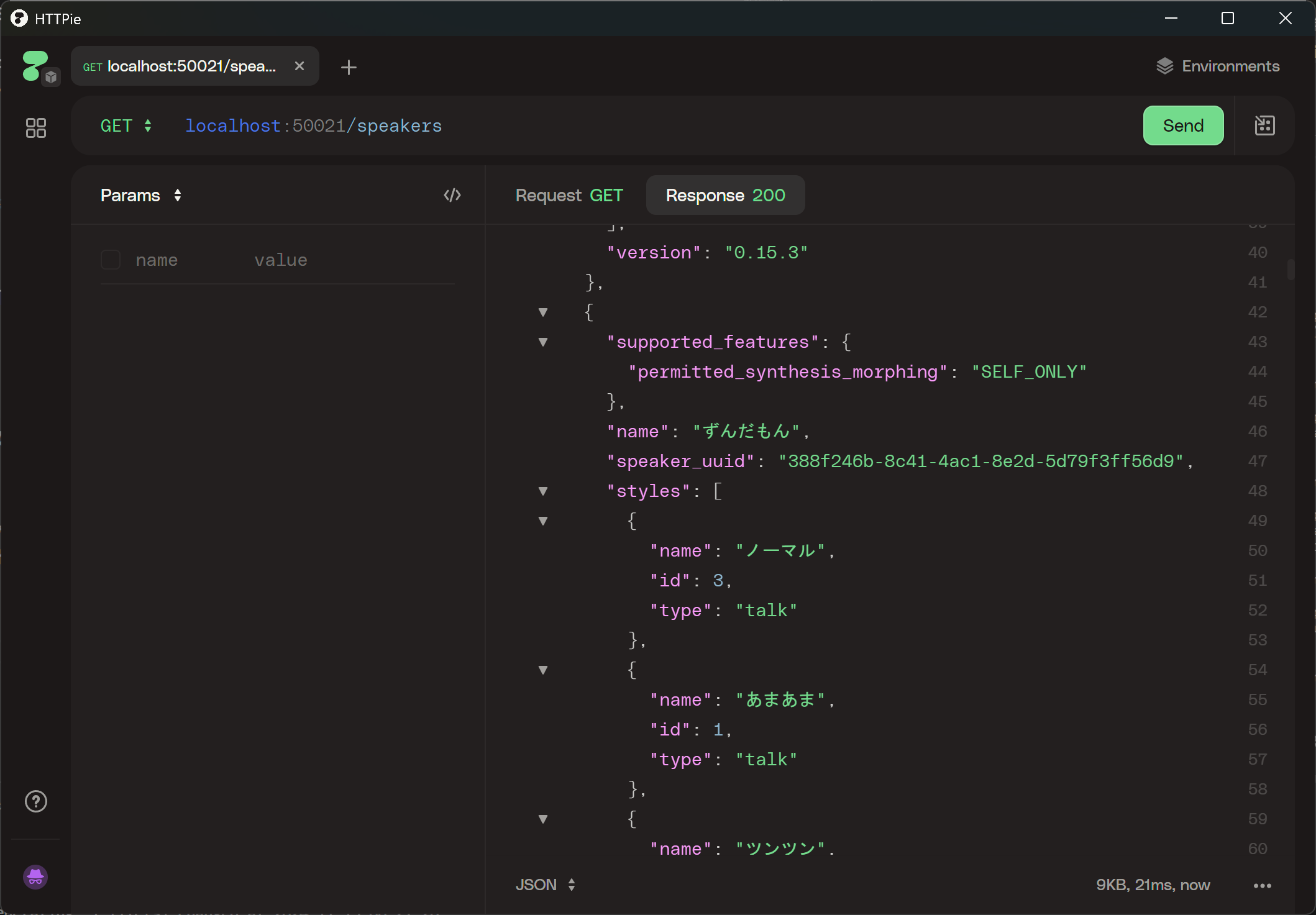
  1. スピーカー情報を取得

ずんだもん (ノーマル) の id は 3 であることがわかりました。

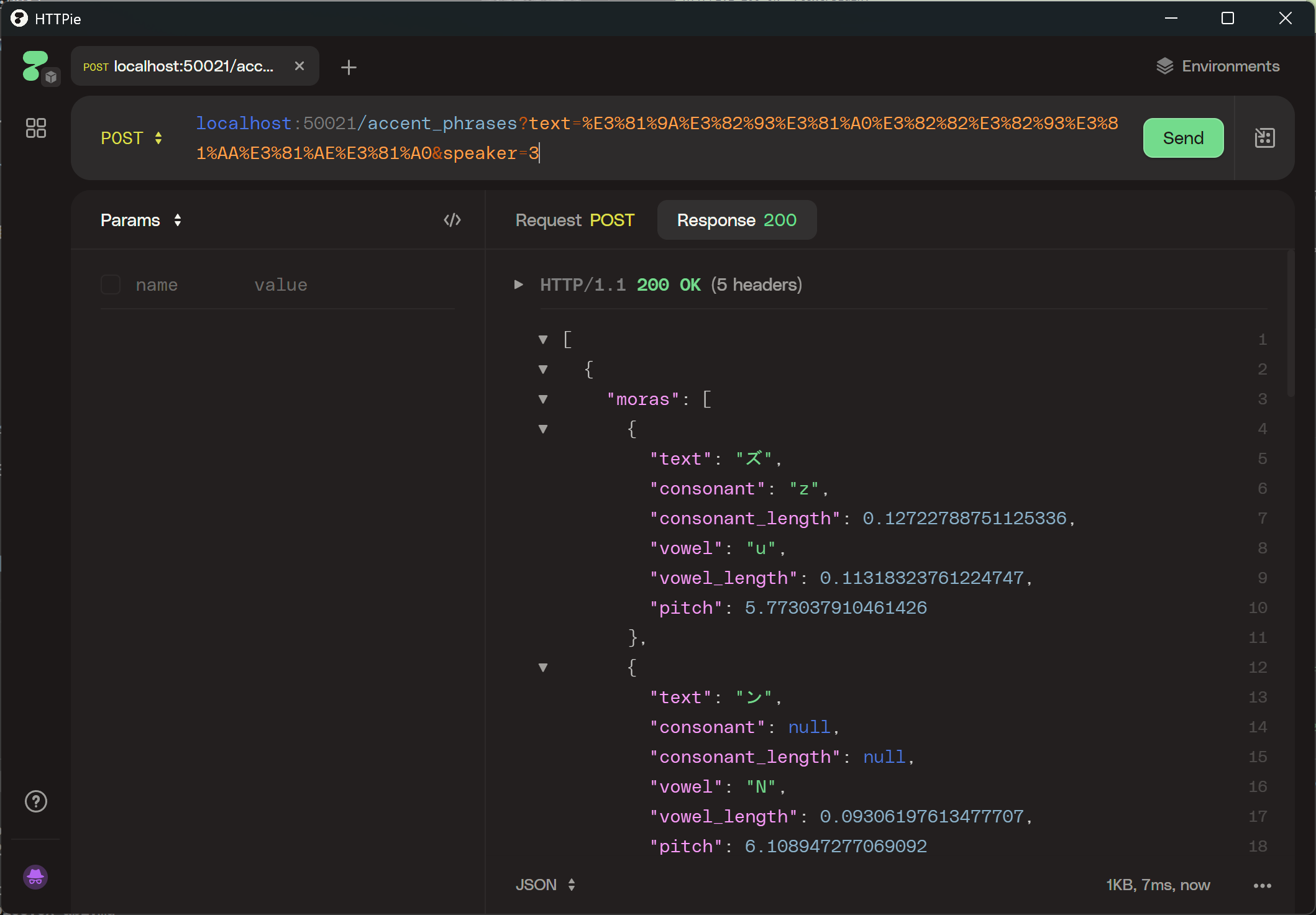
  1. アクセント情報を取得

ずんだもんなのだ でアクセント情報を取得してみました。 (スピーカー情報と異なり、POST リクエストで取得)

  1. 音声合成

以下のようなリクエストボディーを作成します。

{
"accent_phrases": </accent_phrases で取得したデータ>,
"speedScale": 1,
"pitchScale": 0,
"intonationScale": 1,
"volumeScale": 1,
"prePhonemeLength": 0.1,
"postPhonemeLength": 0.1,
"outputSamplingRate": 24000,
"outputStereo": false,
"kana": ""
}

httpie では wav が扱えないようなので、PowerShell でリクエストを送ります。

# URLとJSONデータを定義
$url = 'http://localhost:50021/synthesis?speaker=3'
$jsonBody = @"
{
"accent_phrases": [
{
"moras": [
{
"text": "ズ",
"consonant": "z",
"consonant_length": 0.12722788751125336,
"vowel": "u",
"vowel_length": 0.11318323761224747,
"pitch": 5.773037910461426
},
{
"text": "ン",
"consonant": null,
"consonant_length": null,
"vowel": "N",
"vowel_length": 0.09306197613477707,
"pitch": 6.108947277069092
},
{
"text": "ダ",
"consonant": "d",
"consonant_length": 0.04249810427427292,
"vowel": "a",
"vowel_length": 0.09372275322675705,
"pitch": 6.09743070602417
},
{
"text": "モ",
"consonant": "m",
"consonant_length": 0.07012023776769638,
"vowel": "o",
"vowel_length": 0.1172478124499321,
"pitch": 5.932623386383057
},
{
"text": "ン",
"consonant": null,
"consonant_length": null,
"vowel": "N",
"vowel_length": 0.06496299058198929,
"pitch": 5.745952129364014
},
{
"text": "ナ",
"consonant": "n",
"consonant_length": 0.038462959229946136,
"vowel": "a",
"vowel_length": 0.08576127141714096,
"pitch": 5.5794854164123535
}
],
"accent": 1,
"pause_mora": null,
"is_interrogative": false
},
{
"moras": [
{
"text": "ノ",
"consonant": "n",
"consonant_length": 0.05504273623228073,
"vowel": "o",
"vowel_length": 0.0903041884303093,
"pitch": 5.551316261291504
},
{
"text": "ダ",
"consonant": "d",
"consonant_length": 0.05024997144937515,
"vowel": "a",
"vowel_length": 0.20450790226459503,
"pitch": 5.633930206298828
}
],
"accent": 2,
"pause_mora": null,
"is_interrogative": false
}
],
"speedScale": 1,
"pitchScale": 0,
"intonationScale": 1,
"volumeScale": 1,
"prePhonemeLength": 0.1,
"postPhonemeLength": 0.1,
"outputSamplingRate": 24000,
"outputStereo": false,
"kana": ""
}
"@

# HTTPヘッダーを作成
$headers = @{
'Content-Type' = 'application/json'
}

# POSTリクエストを送信し、レスポンスを取得
$response = Invoke-WebRequest -Uri $url -Method Post -Headers $headers -Body $jsonBody -OutFile "output.wav"

# 開いて再生
start output.wav

VOICEVOX: ずんだもん

以上!