開發了 Stable Diffusion 桌面應用程式「Sodalite」
使用 Stable Diffusion 生成圖片的方法有很多種,但 Web UI 類型的工具往往需要建置 Python 環境、管理相依套件,過程相當繁瑣。
想要更簡單、只要下載安裝程式就能使用的桌面應用程式,於是從零開始開發了 Sodalite。
使用 Stable Diffusion 生成圖片的方法有很多種,但 Web UI 類型的工具往往需要建置 Python 環境、管理相依套件,過程相當繁瑣。
想要更簡單、只要下載安裝程式就能使用的桌面應用程式,於是從零開始開發了 Sodalite。
Claude Code CLI(claude)不只能用 Anthropic 原生模型,透過 OpenRouter 提供的
Anthropic Messages API 相容端點(「Anthropic Skin」),也能讓任意模型作為後端運作。這次我
嘗試了將對話主模型設為 z-ai/glm-5.2、標題產生等輕量背景任務用的模型設為
z-ai/glm-4.7-flash 的設定,這裡整理一下作法。
參考: https://openrouter.ai/docs/cookbook/coding-agents/claude-code-integration
$env:OPENROUTER_API_KEY。claude.ai 帳號登入 Claude Code,只要有透過環境變數的驗證,就會優先採用該方式。
此時會出現 ⚠ claude.ai connectors are disabled ... 的警告,但不影響實際運作。| 變數 | 值 | 備註 |
|---|---|---|
ANTHROPIC_BASE_URL | https://openrouter.ai/api | OpenRouter 的 Anthropic 相容端點 |
ANTHROPIC_AUTH_TOKEN | OpenRouter 的 API 金鑰 | 以 Authorization: Bearer 傳送 |
ANTHROPIC_API_KEY | ""(明確設為空字串) | 若未設定或非空,驗證方式會衝突而導致錯誤 |
ANTHROPIC_MODEL | z-ai/glm-5.2 | 主要對話模型。直接指定 OpenRouter 上的模型 ID |
ANTHROPIC_SMALL_FAST_MODEL | z-ai/glm-4.7-flash | 用於標題產生等輕量背景任務的子模型 |
ANTHROPIC_MODEL 只控制主要對話模型。Claude Code 內部用於標題產生、
auto-mode 判斷等輕量、高速任務的子模型,則由 ANTHROPIC_SMALL_FAST_MODEL 指定。
只要設定這個變數,就能確實切換輕量任務所使用的模型。
在儲存庫的 .claude/settings.local.json 中設定如下內容。
{
  "env": {
    "ANTHROPIC_BASE_URL": "https://openrouter.ai/api",
    "ANTHROPIC_API_KEY": "",
    "ANTHROPIC_MODEL": "z-ai/glm-5.2",
    "ANTHROPIC_SMALL_FAST_MODEL": "z-ai/glm-4.7-flash"
  }
}
ANTHROPIC_AUTH_TOKEN(機密資訊)不要寫入檔案,而是在 shell 端由
OPENROUTER_API_KEY 提供。只要在 PowerShell 設定檔($PROFILE)中加入以下內容一次,
之後每次開啟 shell 都會自動設定完成。
$env:ANTHROPIC_AUTH_TOKEN = $env:OPENROUTER_API_KEY
bash/zsh 的情況,則在 ~/.bashrc 或 ~/.zshrc 中加入:
export ANTHROPIC_AUTH_TOKEN="$OPENROUTER_API_KEY"
在此狀態下於此目錄中執行 claude -p "...",就會自動讀取
.claude/settings.local.json 的設定,讓主模型與子模型都透過 OpenRouter 運作。
不會影響其他專案中 Claude Code 的執行。
若不想修改 shell 設定檔,可以在執行時當場指定環境變數。
PowerShell:
$env:ANTHROPIC_BASE_URL = "https://openrouter.ai/api"
$env:ANTHROPIC_AUTH_TOKEN = $env:OPENROUTER_API_KEY
$env:ANTHROPIC_API_KEY = ""
$env:ANTHROPIC_MODEL = "z-ai/glm-5.2"
$env:ANTHROPIC_SMALL_FAST_MODEL = "z-ai/glm-4.7-flash"
claude -p "1+1は?"
bash:
ANTHROPIC_BASE_URL="https://openrouter.ai/api" \
ANTHROPIC_AUTH_TOKEN="$OPENROUTER_API_KEY" \
ANTHROPIC_API_KEY="" \
ANTHROPIC_MODEL="z-ai/glm-5.2" \
ANTHROPIC_SMALL_FAST_MODEL="z-ai/glm-4.7-flash" \
claude -p "1+1は?"
若將上述變數持久化為 Windows 的使用者環境變數,任何終端機、任何專案都會預設透過 OpenRouter/GLM 運作。但這也會影響其他專案中原本打算使用一般 Claude(Anthropic) 的操作,因此除非確實想改變整體預設值,否則建議使用方法A/B。
以下指令確認回應內容及計費紀錄(modelUsage)中都記錄了 z-ai/glm-5.2。
claude -p "Reply with exactly: OK-GLM-TEST" --output-format json
{
  "result": "OK-GLM-TEST",
  "modelUsage": {
    "z-ai/glm-5.2": { "inputTokens": 3272, "outputTokens": 8, "costUSD": 0.028336 }
  }
}
此外,搭配 --debug all 執行稍長的提示詞後,也確認主模型與子模型的
派送實際上都有發生。
[API:timing] dispatching to firstParty model=z-ai/glm-4.7-flash
[API:timing] dispatching to firstParty model=z-ai/glm-5.2
針對單一提示詞,輕量任務正確地交由 z-ai/glm-4.7-flash 處理,正式回應則交由
z-ai/glm-5.2,模型的區分使用是正確的。
在互動式 claude 工作階段(無論是從 VS Code 開啟或直接在 TTY 上啟動)中,即使只是輕微
輸入,OpenRouter 的 Activity 紀錄中同一分鐘內就記錄了多達 13 次 API 呼叫。其中 12 次是
發送給子模型(GLM 4.7 Flash)的小型呼叫,只有最後 1 次是主模型(GLM 5.2)的正式回應。
總成本約在 $0.0094 以內。
另一方面,也確認了透過 claude -p(非互動、print 模式)的單次執行,幾乎不會發生這種
增生現象。若想壓低成本,使用 -p 較為安全。若經常使用互動式工作階段,建議設定
ANTHROPIC_SMALL_FAST_MODEL 讓請求流向便宜的模型,同時透過 OpenRouter 的
Activity 儀表板監控用量。
⚠ claude.ai connectors are disabled because ANTHROPIC_API_KEY or another auth source is set... 這個警告可以忽略(只是 claude.ai 的連接器功能被停用,API 呼叫本身仍會成功)。ANTHROPIC_API_KEY 未設定而非設為空字串,驗證方式可能會變得曖昧而導致錯誤。
務必明確設定為 ""。ANTHROPIC_MODEL 改為 OpenRouter 上的模型 ID
(例如:anthropic/claude-opus-4-8、openai/gpt-5 等)即可。ENABLE_TOOL_SEARCH)在非 Anthropic 主機上預設為停用。
如有需要,請加入 ENABLE_TOOL_SEARCH=true。在 AI 開發現場,比起模型本身,越來越常被 API 規格差異所困擾。
Claude Code 使用 Anthropic Messages API。OpenAI 系工具使用 Chat Completions API 或 Responses API。Gemini 則有自己的獨立 API,而在本機 LLM 環境中,Ollama 與 LM Studio 會提供 OpenAI 相容 API。
明明想用的模型已經存在,卻因為 API 規格不同而無法連接。必須改寫 SDK、實作轉換層,並針對不同環境分別設定。
解決這類問題的就是 llmglot。
GitHub: https://github.com/Himeyama/llmglot
llmglot 是一個可在多種 LLM API 之間相互轉換的代理伺服器。
它會接收 Anthropic Messages API、OpenAI Responses API、OpenAI Chat Completions API、Gemini API 等請求,並適當轉換後轉送到上游 API。
也就是說,即使客戶端要求的 API 規格與實際想使用的模型 API 規格不一致,也仍然可以使用。
以客戶端來說,支援:
等。
作為連接端則可使用:
等。
例如:
這類連接都能實現。
llmglot 的用途之一,就是連接 Claude Code 與本機 LLM。
例如使用 Ollama 時,可以用:
CHAT_BASE_URL=http://localhost:11434/v1 llmglot
來啟動。
接著只要把 Claude Code 的連接目的地改成 llmglot,就能從 Claude Code 使用本機 LLM。
不用昂貴的 API 就能試用程式碼代理,這點非常有吸引力。
(補充:Ollama 支援 Messages API,所以其實不需要代理)
近年來,使用 Responses API 的工具越來越多。
llmglot 實作了 /v1/responses 端點,除了 HTTP 之外也支援 WebSocket。
因此,像 Codex CLI 這類以 Responses API 為基礎的客戶端也更容易連接。
llmglot 配有日誌顯示功能。
可確認的資訊包括:
等。
在使用多個 LLM 的環境中,能集中管理使用情況的優點非常大。
這裡令人好奇的是與 LiteLLM 的差異。
兩者都是位於 LLM 中間層的軟體,但目標方向大不相同。
LiteLLM 會將多數 LLM 供應商統一成 OpenAI 格式。
也就是:
應用程式
    ↓
LiteLLM
    ↓
各 LLM 供應商
這樣的架構。
可以說,它是為了讓應用程式開發者使用統一 API 的機制。
另一方面,llmglot 則是:
Claude Code
Codex CLI
Gemini SDK
       ↓
     llmglot
       ↓
各 LLM 供應商
這樣的架構。
其目的在於轉換客戶端的 API 規格。
Claude Code 使用 Anthropic Messages API。
LiteLLM 基本上是以 OpenAI 相容 API 為中心,因此要直接連接 Claude Code 並不容易。
相對地,llmglot 可以直接接收 Anthropic Messages API。
因此可以實現:
Claude Code
    ↓
llmglot
    ↓
Ollama
這樣的架構。
這是 llmglot 非常大的特色。
適合 LiteLLM 的是:
另一方面,適合 llmglot 的是:
在 LLM 的世界裡,越來越多情況下,問題不在模型本身,而在 API 的差異。
想使用 Claude Code,卻想搭配 Ollama。想使用 OpenAI SDK,卻想搭配 Gemini。這類需求未來只會越來越多。
llmglot 就是在中間吸收這些 API 規格差異。
如果說 LiteLLM 是「給開發者的統一 API」,那麼 llmglot 就可以說是「客戶端相容代理」。
2026 年 6 月,Microsoft 正式公開了 Coreutils for Windows。
winget install Microsoft.Coreutils
透過這個指令可安裝的 Microsoft.Coreutils,是 Microsoft 官方專案,可讓 Linux 與 macOS 日常使用的 ls、cp、rm、cat 等 UNIX 系指令,能在 Windows 上以原生方式執行。
本文將整理專案概要、支援指令、限制事項,以及與 WSL 和 PowerShell 的差異。
Microsoft.Coreutils 是由 Microsoft 維護、面向 Windows 的命令列工具集。
其內部是以以下專案為基礎構建:
並以 Rust 實作。
Microsoft 將此專案的目的說明為:
降低在 Linux、macOS、WSL、容器、Windows 之間來回切換的開發者摩擦
可透過 WinGet 輕鬆導入。
winget install Microsoft.Coreutils
WinGet 是 Windows 內建的套件管理員,可自動下載並安裝指定套件。
安裝後即可作為一般指令使用。
ls
cat file.txt
grep keyword log.txt
cp source.txt backup.txt
代表性的指令如下。
| 分類 | 指令範例 |
|---|---|
| 檔案列表 | ls |
| 檔案複製 | cp |
| 檔案移動 | mv |
| 檔案刪除 | rm |
| 內容顯示 | cat |
| 目前工作目錄 | pwd |
| 建立目錄 | mkdir |
| 休眠 | sleep |
| 管線處理 | tee |
| 搜尋 | grep, find |
對 Linux 使用者來說,熟悉的指令可直接使用。
這裡是最大的注意點!
PowerShell 內已經存在同名的別名或內建指令。
例如:
| 指令 | 問題 |
|---|---|
| ls | 與 PowerShell 別名衝突 |
| cp | 與 Copy-Item 衝突 |
| cat | 與 Get-Content 衝突 |
| rm | 與 Remove-Item 衝突 |
| pwd | 與 Get-Location 衝突 |
因此,
ls
即使執行了,也不一定會呼叫 Coreutils 版本。
Microsoft 建議使用 PowerShell 7.4 以上版本。
雖然目標是相容 Linux,但仍存在因 Windows 機制造成的限制。
Linux 的
kill
SIGTERM
SIGKILL
機制在 Windows 中不存在。
因此,
kill
timeout
目前尚未提供。
Linux:
grep error log.txt > /dev/null
Windows:
grep error log.txt > NUL
會是這樣。
Windows 是以 ACL 為基礎的權限管理。
因此,
chmod
chown
chgrp
等指令不會提供。
雖然可以讀取,但若要新建立,則需要:
Microsoft 有意排除了一部分指令。
最常被比較的是 WSL(Windows Subsystem for Linux)。
| 項目 | Microsoft.Coreutils | WSL |
|---|---|---|
| 導入成本 | 非常低 | 需要建置 Linux 環境 |
| 啟動速度 | 原生 | 有虛擬環境層 |
| Linux 相容性 | 部分 | 非常高 |
| Bash 環境 | 無 | 有 |
| apt 可用性 | 不可 | 可 |
| Shell 腳本相容性 | 有限制 | 高 |
WSL 是「Linux 環境本身」,而 Coreutils 則是「在 Windows 上使用類 Linux 指令的工具集」。
在日常工作中,使用 Python 腳本進行資料轉換自動化時,常常會遇到以下問題:
Makefile 具備「相依關係」與「只重跑差異部分(增量建置)」這些標準功能,能用很少的描述解決上述問題。
Make 會在「相依關係比目標更新」時才執行配方。如此一來,當原始資料或 Python 腳本更新時,只會自動重跑必要的部分。
以下是一個將 raw 資料清理後,再產生彙總報表的差異執行範例。
# Makefile
SHELL := bash
.SHELLFLAGS := -eu -o pipefail -c
.DELETE_ON_ERROR:
.ONESHELL:
.DEFAULT_GOAL := all

RAW_DIR := data/raw
CLEAN_DIR := data/clean
OUT_DIR := output

RAW := $(wildcard $(RAW_DIR)/*.csv)
CLEAN := $(patsubst $(RAW_DIR)/%.csv,$(CLEAN_DIR)/%.csv,$(RAW))
REPORT := $(OUT_DIR)/report.csv

# 目錄為順序相依(不存在時建立,但不作為更新判定依據)
$(CLEAN_DIR) $(OUT_DIR):
	mkdir -p $@

# 彙總報表依賴已清理的 CSV 與彙總腳本
$(REPORT): $(CLEAN) scripts/aggregate.py | $(OUT_DIR)
	python scripts/aggregate.py -i $(CLEAN_DIR) -o $@

# 由各 raw CSV 產生對應的 clean CSV
$(CLEAN_DIR)/%.csv: $(RAW_DIR)/%.csv scripts/clean.py | $(CLEAN_DIR)
	python scripts/clean.py -i $< -o $@

.PHONY: all clean status

all: $(REPORT)

clean:
	rm -rf $(CLEAN_DIR) $(OUT_DIR)

# 確認哪些項目會被重建的輔助指令
status:
	@echo "RAW   : $(RAW)"
	@echo "CLEAN : $(CLEAN)"
	@echo "REPORT: $(REPORT)"
	@echo
	@echo "Dry-run (what would run):"
	@$(MAKE) -n all
透過這個架構,可以達成以下效果:
# 第一次執行(全部產生)
make -j

# 部分 raw 更新(只重新執行該檔案的清理與報表)
touch data/raw/a.csv
make -j

# 清理腳本更新(重新執行所有清理與報表)
touch scripts/clean.py
make -j

# 彙總腳本更新(只重新執行報表)
touch scripts/aggregate.py
make
想事先確認「會執行什麼」時,make -n 很有用。
例(簡便作法):
PY_SRCS := $(wildcard scripts/**/*.py) $(wildcard scripts/*.py)

$(CLEAN_DIR)/%.csv: $(RAW_DIR)/%.csv $(PY_SRCS) | $(CLEAN_DIR)
	python scripts/clean.py -i $< -o $@
make -j 可以將彼此獨立的檔案轉換平行化。資料點越多,效果越明顯。| dir)處理,可避免不必要的重建。.DELETE_ON_ERROR。.DEFAULT_GOAL := all 標準化,讓 make 一次就能執行。make -n(只顯示不執行)、make --trace(顯示為何會執行)、make -d(詳細日誌)。.PHONY: clean,並注意只刪除生成物。Python 執行環境也可以交由 Make 管理。
VENV := .venv
PY := $(VENV)/bin/python

$(VENV)/bin/python: requirements.txt
	python3 -m venv $(VENV)
	$(VENV)/bin/pip install -r requirements.txt
	touch $@

# 後續配方中使用 $(PY)
$(CLEAN_DIR)/%.csv: $(RAW_DIR)/%.csv scripts/clean.py | $(CLEAN_DIR) $(VENV)/bin/python
	$(PY) scripts/clean.py -i $< -o $@

$(REPORT): $(CLEAN) scripts/aggregate.py | $(OUT_DIR) $(VENV)/bin/python
	$(PY) scripts/aggregate.py -i $(CLEAN_DIR) -o $@
更新 requirements.txt 時,只會在必要範圍內重新完成設定。
透過使用 Anthropic API 的 /v1/models 端點,可以從程式中獲取可用的 Claude 模型列表及其規格。
櫻花的租用伺服器「輕量方案」以 每月121元 的超低價格提供36個月的預付方案。(12個月預付則為每月165元) 對於靜態文件的託管或 CGI 用途而言,這個價格相當合理,非常適合個人用途的儲存。
然而,所分配的域名會是 用戶名稱.sakura.ne.jp 的子域名,
若想要將自訂域名綁定於特定路徑,就需要一些技巧。
當訪問 https://app.example.com 時,
應該能在不更改 URL 的情況下顯示 https://sakurauser.sakura.ne.jp/app/ 的內容。
DNS 的 CNAME 記錄只能指定主機名稱,無法指定包含 路徑 的 URL,如 /app/。
雖然使用重定向 (301) 也是一種方法,但這樣會使瀏覽器的地址欄中的 URL 變為 sakurauser.sakura.ne.jp/flower/。
使用 Cloudflare Workers 的透明代理方式,
可以讓 URL 保持為 app.example.com。
example.com)storage-proxy)部署後,點擊 Edit code, 將其全部替換為以下代碼。
export default {
  async fetch(request) {
    const url = new URL(request.url);
    const target = new URL("https://sakurauser.sakura.ne.jp");
    target.pathname = "/app" + url.pathname;
    target.search = url.search;

    const newRequest = new Request(target.toString(), {
      method: request.method,
      headers: request.headers,
      body: request.body,
    });

    const response = await fetch(newRequest);

    const newHeaders = new Headers(response.headers);
    newHeaders.delete("content-security-policy");
    newHeaders.delete("x-frame-options");

    return new Response(response.body, {
      status: response.status,
      headers: newHeaders,
    });
  }
};
我將這個部落格從 AWS S3 移轉到 Cloudflare Pages。過去是用 S3 做靜態網站托管,透過 CloudFront 發佈,但為了簡化管理及提升效能,決定採用 Cloudflare Pages。
現代的 UI 設計中,「邊距設定為 8 的倍數」的規則被廣泛使用。這不僅僅是慣例,而是基於 螢幕密度、排版和比例的數學一致性所支持的經驗法則。
現代顯示器具有 1x、1.5x、2x、3x、4x 等像素比率。
| 值 | 1x | 1.5x | 2x | 3x | 4x |
|---|---|---|---|---|---|
| 8 px | 8 | 12 | 16 | 24 | 32 |
| 5 px | 5 | 7.5 ⚠️ | 10 | 15 | 20 |
8 可以在多種倍率下整除,因此不容易發生次像素渲染的模糊效果。如果使用像 5 px 這樣的值,在 1.5x 環境中會導致 7.5 px 的尾數,渲染會變得不準確。
瀏覽器的預設字體大小為 16 px (= 8 × 2)。行距通常也為 1.5 倍 = 24 px (= 8 × 3)。
使用 8 的倍數設置邊距,可以讓文本的節奏視覺上更一致。因為標題和正文的高度與邊距網格相一致,從而產生整齊的垂直節奏。
--space-1: 8px;
--space-2: 16px;
--space-3: 24px;
--space-4: 32px;
這樣的比例簡單,使設計師和工程師能更易於使用共同語言。Material Design 和 Tailwind CSS 也採用了這一思路。
設計師只需指定「這裡是 space-3」,工程師便能毫不猶豫地使用 24px。命名規則的統一降低了代碼評審時的溝通成本。
對於需要更細微調整的 UI,4 px 基礎 (4、8、12、16...) 也很常見。Tailwind CSS 預設採用 4 px 基礎 (p-1 = 4px)。
4 px 基礎也是 8 px 基礎的子集,因此兩者並不矛盾。可以在組件內部等細微的邊距使用 4 px 單位,在不同區域間等較大的邊距使用 8 px 單位進行區分,這樣的運用也很有效。
8 px 的倍數作為邊距標準的原因可以歸納為三點。
Amazon S3 Files 是一項可以將 S3 桶直接掛載到 EC2 等計算資源的服務,並且以 NFS 檔案系統的形式運行。資料保持在 S3 中,可以使用一般的檔案操作(ls、cp、cat 等)進行讀寫。
S3 Files 是基於 Amazon EFS 建立的共享檔案系統,讓使用者能以檔案系統的形式存取 S3 桶中的數據。
主要特點如下:
| 項目 | 內容 |
|---|---|
| 協定 | NFS 4.1 / 4.2 |
| 支援的計算資源 | EC2、Lambda、ECS、EKS |
| 同時連接數量 | 最多 25,000 個計算資源 |
| 讀取吞吐量 | 最大 TB/秒 |
| IOPS | 超過 1,000 萬/桶 |
| 加密 | TLS(傳輸中)+ AWS KMS(儲存時) |
| 檔案系統功能 | POSIX 權限、檔案鎖定、讀取後寫入一致性 |
S3 Files 將被訪問的資料自動載入高效能儲存系統,並以低延遲的方式提供服務。
高效能儲存中的資料,如果在一定時間內(預設 30 天,可設置為 1 - 365 天)未被訪問,將自動刪除。
AmazonS3FilesClientFullAccess 管理策略S3 Files 需要兩個 IAM 角色。
使用管理控制台時會自動創建,因此不需要手動創建
此角色用於讓 S3 Files 存取桶。
# 創建角色
aws iam create-role \
  --role-name S3Files-FileSystem-Role \
  --assume-role-policy-document '{
    "Version": "2012-10-17",
    "Statement": [
      {
        "Effect": "Allow",
        "Principal": { "Service": "s3files.amazonaws.com" },
        "Action": "sts:AssumeRole"
      }
    ]
  }'

# 附加 S3 Files 客戶端策略
aws iam attach-role-policy \
  --role-name S3Files-FileSystem-Role \
  --policy-arn arn:aws:iam::aws:policy/AmazonS3FilesClientFullAccess
在創建檔案系統時用 --role-arn 指定此角色。
未附加 IAM 角色會導致掛載失敗
在 CloudShell 中創建以下角色。
# 創建角色
aws iam create-role \
  --role-name EC2-S3Files-Role \
  --assume-role-policy-document '{
    "Version": "2012-10-17",
    "Statement": [
      {
        "Effect": "Allow",
        "Principal": { "Service": "ec2.amazonaws.com" },
        "Action": "sts:AssumeRole"
      }
    ]
  }'

# 附加 S3 Files 客戶端策略
aws iam attach-role-policy \
  --role-name EC2-S3Files-Role \
  --policy-arn arn:aws:iam::aws:policy/AmazonS3FilesClientFullAccess

# 創建並附加實例檔案配置
aws iam create-instance-profile \
  --instance-profile-name EC2-S3Files-Profile

aws iam add-role-to-instance-profile \
  --instance-profile-name EC2-S3Files-Profile \
  --role-name EC2-S3Files-Role
將此角色附加到實例上。
在 S3 控制台中創建通用桶,也可以使用現有的桶。
需要特別注意的是,必須啟用桶的版本控制設定
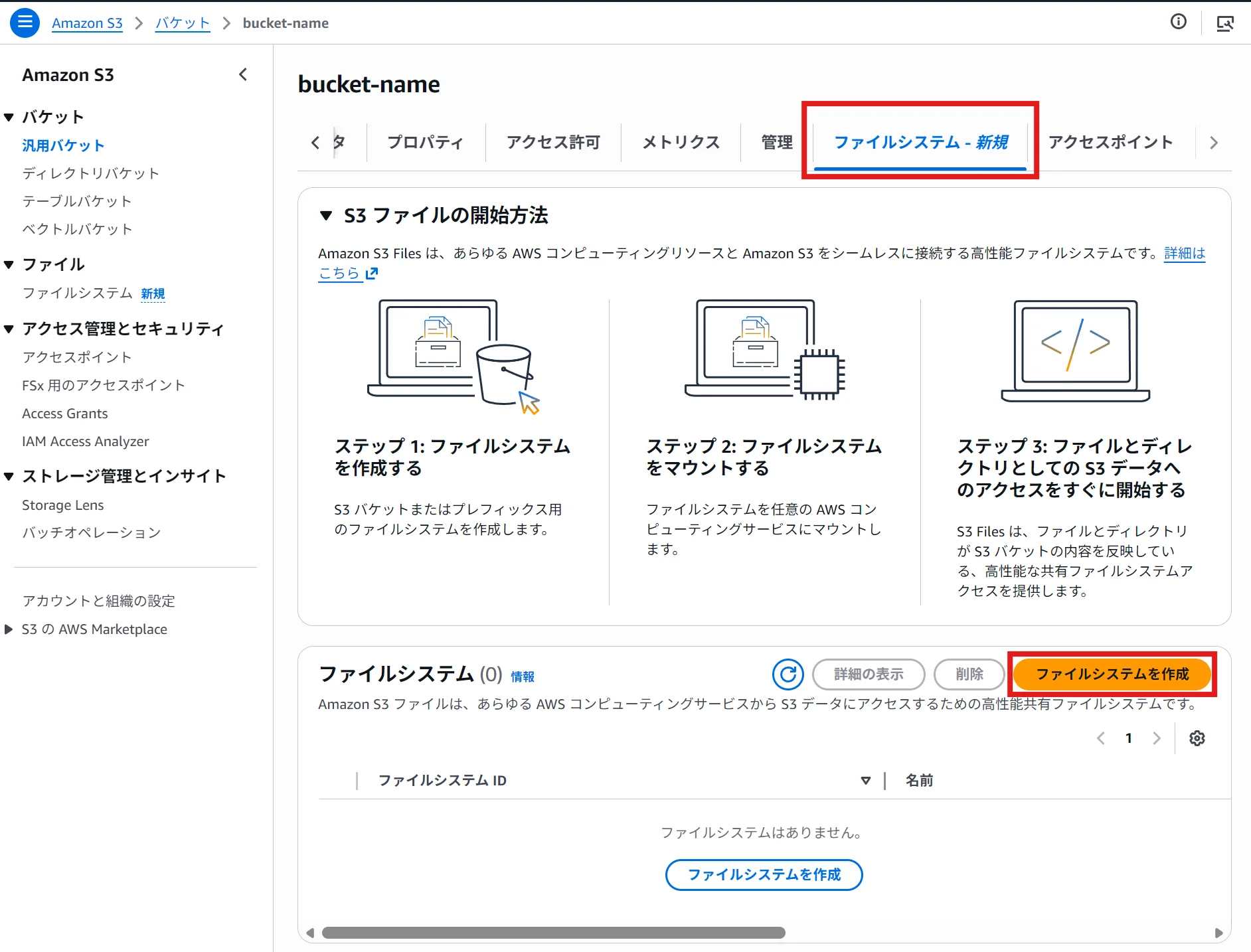
從控制台創建後,所有可用區會自動創建掛載目標和存取點。
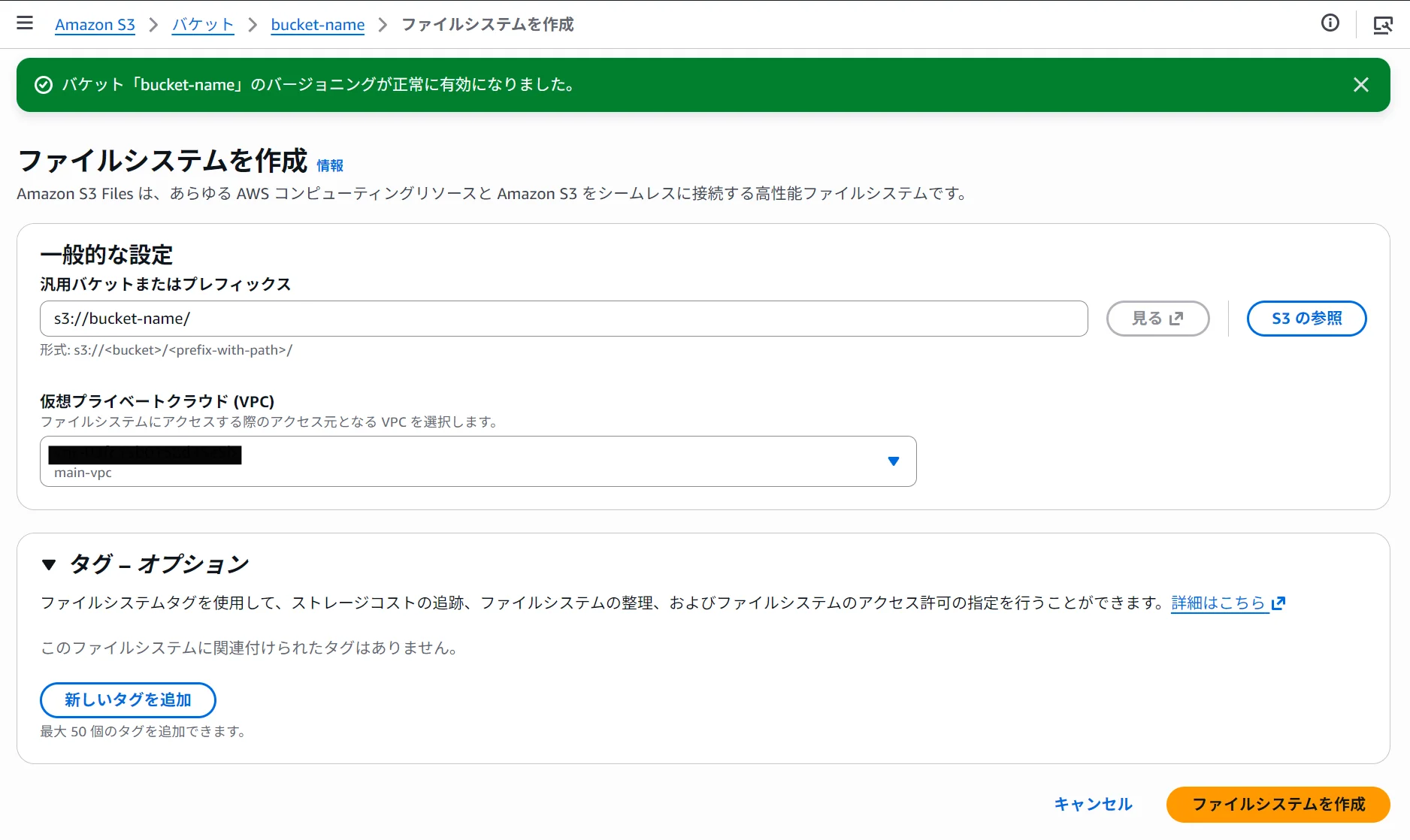
記錄下輸出的檔案系統 ID(例如:fs-0123456789abcdef0)。
在終端中執行以下命令。
# 創建掛載點
sudo mkdir /mnt/s3files

# 挂載
sudo mount -t s3files fs-0123456789abcdef0:/ /mnt/s3files
如果無法掛載,請執行以下命令再試一次:
sudo dnf install -y amazon-efs-utils # Amazon Linux, RHEL
# sudo apt install -y amazon-efs-utils (Ubuntu, Debian)
如果在執行 dnf 命令時通訊出現問題,請設置 S3 端點(網關),並指定與實例相同的可用區。
但要注意,S3 端點的路由表應與實例所在的子網相同。
確認掛載情況:
df -h /mnt/s3files
應顯示類似以下內容:
Filesystem      Size  Used Avail Use% Mounted on
<s3files-dns>   8.0E  129M  8.0E   1% /mnt/s3files
cd /mnt/s3files

# 創建檔案
sudo sh -c 'echo "Hello, s3 Files!" > test.txt'

# 讀取檔案
cat test.txt

# 創建目錄
sudo mkdir test-directory

ls -la

# 複製檔案
sudo cp test.txt test-directory/

cd test-directory/

# 確認檔案列表
ls -la
寫入的檔案會在約 1 分鐘內與 S3 桶同步。可以在 S3 控制台確認對象已創建。
aws s3 ls s3://<bucket-name>/
為了在重啟後保持掛載,需要將以下內容添加到 /etc/fstab。
# 添加到 /etc/fstab
fs-0123456789abcdef0:/ /mnt/s3files s3files _netdev,nofail 0 0
_netdev 是一個選項,確保在網路連接後再進行掛載,這是必需的。加入 nofail 可以防止掛載失敗時導致實例無法啟動。
S3 Files 的收費如下:
為按量計費的無需配置模式,根據 AWS 的說法,與傳統 S3 和檔案系統間數據複製相比可減少最多 90% 的成本。
ls、cat、cp 等正常的檔案操作/etc/fstab 設定自動掛載,即使重啟後也能維持