用 Raspberry Pi 當作伺服器公開網站
· 2 分鐘閱讀
在 Raspberry Pi 上設定 nginx
# 安裝並啟用 nginx
sudo dnf install nginx

# 編輯 /etc/nginx/nginx.conf
# sudo nano /etc/nginx/nginx.conf

# 啟動並設定 nginx 開機自動啟動
sudo systemctl start nginx
sudo systemctl enable nginx
sudo systemctl status nginx
編輯 /etc/nginx/nginx.conf
在 http { server {} } 裡加入以下內容
location / {
    return 200 'Hello, world!';
    add_header Content-Type text/plain;
}
CloudFlare 設定
- 前往 https://one.dash.cloudflare.com/。
- 開啟「網路」→「Tunnels」
- 按「新增隧道」

- 按「選擇 cloudflared」
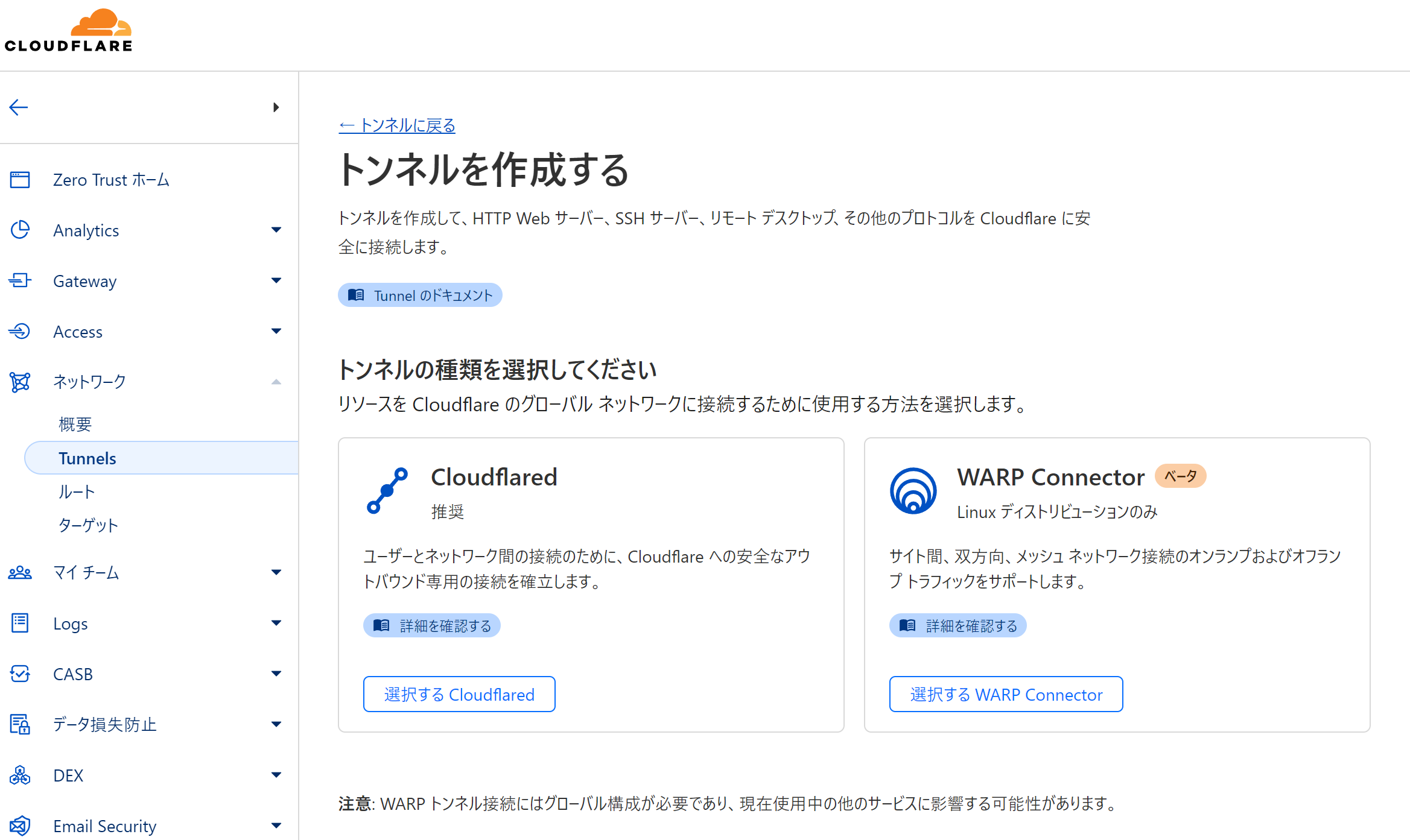
- 在「隧道名稱」輸入適當名稱,然後按「儲存隧道」
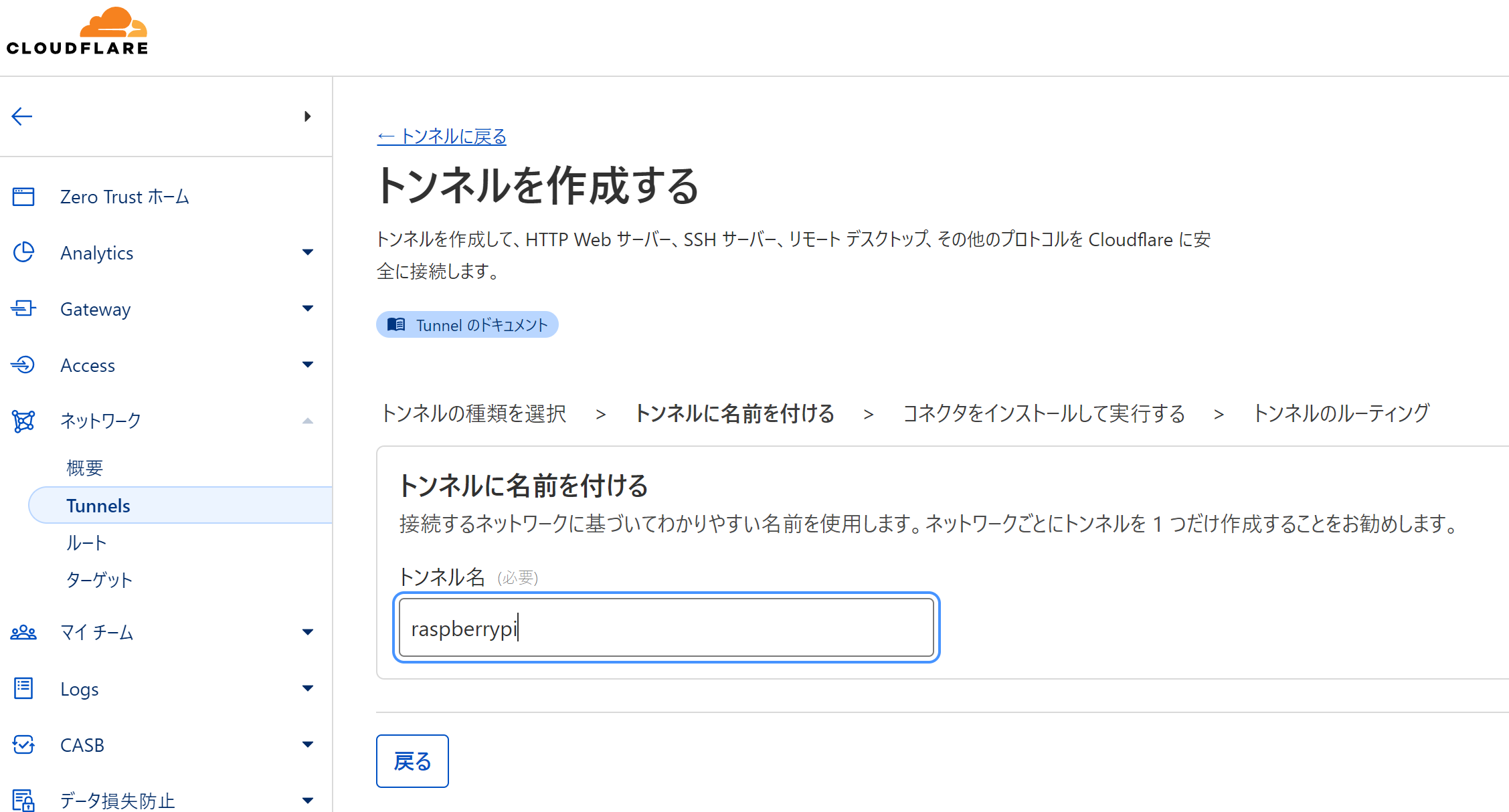
安裝 cloudflared
# 將 cloudflared.repo 新增到 /etc/yum.repos.d/
curl -fsSl https://pkg.cloudflare.com/cloudflared-ascii.repo | sudo tee /etc/yum.repos.d/cloudflared.repo

sudo dnf clean packages

# 安裝 cloudflared
sudo dnf install -y cloudflared --nogpgcheck
用 cloudflared 啟動服務
sudo cloudflared service install xxxxxxxxxxxxxxxxxxxxxxxxxxxxxxxxxxxxxxxxxxxxxxxxxxxxxxxxxxxxxxxxxxxxxxxxxxxxxxxxxxxxxxxxxxxxxxxxxxxxxxxxxxxxxxxxxxxxxxxxxxxxxxxxxxxxxxxxxxxxxxxxxxxxxxxxxxxxxxxxxxxxxxxxxxxxxxxxxxxxxxxx
流量路由設定
設定主機名稱的子網域與網域,以及服務類型和 URL。

按「完成設定」。