在 Fedora 系 AlmaLinux 的 Raspberry Pi 上以 LUKS2 加密 NVMe SSD 並自動解鎖
在 Raspberry Pi 5 的 AlmaLinux 10.1 aarch64 上,我將 NVMe SSD 的 root 分割區以 LUKS2 加密,並設定開機時略過輸入密碼片語。Raspberry Pi 韌體會讀取的 /boot 保持未加密,透過 initramfs 內的金鑰解除加密的 root。
在 Raspberry Pi 5 的 AlmaLinux 10.1 aarch64 上,我將 NVMe SSD 的 root 分割區以 LUKS2 加密,並設定開機時略過輸入密碼片語。Raspberry Pi 韌體會讀取的 /boot 保持未加密,透過 initramfs 內的金鑰解除加密的 root。
依照上一篇文章的步驟建立了 SSH X11 轉發環境,xeyes 順利顯示在 Windows 端。然而 nautilus 卻怎麼都啟動不了。這是一篇記錄「明明 DISPLAY 已經正常運作,為什麼偏偏這個應用程式會當掉」的排查過程。
這台 Fedora 43 Server 既沒有安裝 X 伺服器,也沒有安裝桌面環境。現在想從這台機器把 GUI 應用程式顯示到 Windows 電腦上。這是一篇不安裝桌面環境,改用 SSH X11 轉發只傳送「單一應用程式」的紀錄。
為了讓自家 LAN 的名稱解析更快、同時封鎖廣告,架設了一台 DNS 伺服器。上游使用 Cloudflare 的 1.1.1.1。沒有使用 Pi-hole,而是用機器上早已安裝好的輕量 dnsmasq 就完成了整套設定。這篇記錄了整個過程,包括踩到的 SELinux 問題。
在嘗試透過 myhost.local (mDNS) 存取同一區域網路內的 Fedora Server 時,遇到了唯獨名稱解析失敗的狀況。透過 tcpdump 直接觀察封包進行排查後,發現原因是 firewalld 封鎖了 mDNS 的傳入流量。
在日常工作中,使用 Python 腳本進行資料轉換自動化時,常常會遇到以下問題:
Makefile 具備「相依關係」與「只重跑差異部分(增量建置)」這些標準功能,能用很少的描述解決上述問題。
Make 會在「相依關係比目標更新」時才執行配方。如此一來,當原始資料或 Python 腳本更新時,只會自動重跑必要的部分。
以下是一個將 raw 資料清理後,再產生彙總報表的差異執行範例。
# Makefile
SHELL := bash
.SHELLFLAGS := -eu -o pipefail -c
.DELETE_ON_ERROR:
.ONESHELL:
.DEFAULT_GOAL := all

RAW_DIR := data/raw
CLEAN_DIR := data/clean
OUT_DIR := output

RAW := $(wildcard $(RAW_DIR)/*.csv)
CLEAN := $(patsubst $(RAW_DIR)/%.csv,$(CLEAN_DIR)/%.csv,$(RAW))
REPORT := $(OUT_DIR)/report.csv

# 目錄為順序相依(不存在時建立,但不作為更新判定依據)
$(CLEAN_DIR) $(OUT_DIR):
	mkdir -p $@

# 彙總報表依賴已清理的 CSV 與彙總腳本
$(REPORT): $(CLEAN) scripts/aggregate.py | $(OUT_DIR)
	python scripts/aggregate.py -i $(CLEAN_DIR) -o $@

# 由各 raw CSV 產生對應的 clean CSV
$(CLEAN_DIR)/%.csv: $(RAW_DIR)/%.csv scripts/clean.py | $(CLEAN_DIR)
	python scripts/clean.py -i $< -o $@

.PHONY: all clean status

all: $(REPORT)

clean:
	rm -rf $(CLEAN_DIR) $(OUT_DIR)

# 確認哪些項目會被重建的輔助指令
status:
	@echo "RAW   : $(RAW)"
	@echo "CLEAN : $(CLEAN)"
	@echo "REPORT: $(REPORT)"
	@echo
	@echo "Dry-run (what would run):"
	@$(MAKE) -n all
透過這個架構,可以達成以下效果:
# 第一次執行(全部產生)
make -j

# 部分 raw 更新(只重新執行該檔案的清理與報表)
touch data/raw/a.csv
make -j

# 清理腳本更新(重新執行所有清理與報表)
touch scripts/clean.py
make -j

# 彙總腳本更新(只重新執行報表)
touch scripts/aggregate.py
make
想事先確認「會執行什麼」時,make -n 很有用。
例(簡便作法):
PY_SRCS := $(wildcard scripts/**/*.py) $(wildcard scripts/*.py)

$(CLEAN_DIR)/%.csv: $(RAW_DIR)/%.csv $(PY_SRCS) | $(CLEAN_DIR)
	python scripts/clean.py -i $< -o $@
make -j 可以將彼此獨立的檔案轉換平行化。資料點越多,效果越明顯。| dir)處理,可避免不必要的重建。.DELETE_ON_ERROR。.DEFAULT_GOAL := all 標準化,讓 make 一次就能執行。make -n(只顯示不執行)、make --trace(顯示為何會執行)、make -d(詳細日誌)。.PHONY: clean,並注意只刪除生成物。Python 執行環境也可以交由 Make 管理。
VENV := .venv
PY := $(VENV)/bin/python

$(VENV)/bin/python: requirements.txt
	python3 -m venv $(VENV)
	$(VENV)/bin/pip install -r requirements.txt
	touch $@

# 後續配方中使用 $(PY)
$(CLEAN_DIR)/%.csv: $(RAW_DIR)/%.csv scripts/clean.py | $(CLEAN_DIR) $(VENV)/bin/python
	$(PY) scripts/clean.py -i $< -o $@

$(REPORT): $(CLEAN) scripts/aggregate.py | $(OUT_DIR) $(VENV)/bin/python
	$(PY) scripts/aggregate.py -i $(CLEAN_DIR) -o $@
更新 requirements.txt 時,只會在必要範圍內重新完成設定。
Amazon S3 Files 是一項可以將 S3 桶直接掛載到 EC2 等計算資源的服務,並且以 NFS 檔案系統的形式運行。資料保持在 S3 中,可以使用一般的檔案操作(ls、cp、cat 等)進行讀寫。
S3 Files 是基於 Amazon EFS 建立的共享檔案系統,讓使用者能以檔案系統的形式存取 S3 桶中的數據。
主要特點如下:
| 項目 | 內容 |
|---|---|
| 協定 | NFS 4.1 / 4.2 |
| 支援的計算資源 | EC2、Lambda、ECS、EKS |
| 同時連接數量 | 最多 25,000 個計算資源 |
| 讀取吞吐量 | 最大 TB/秒 |
| IOPS | 超過 1,000 萬/桶 |
| 加密 | TLS(傳輸中)+ AWS KMS(儲存時) |
| 檔案系統功能 | POSIX 權限、檔案鎖定、讀取後寫入一致性 |
S3 Files 將被訪問的資料自動載入高效能儲存系統,並以低延遲的方式提供服務。
高效能儲存中的資料,如果在一定時間內(預設 30 天,可設置為 1 - 365 天)未被訪問,將自動刪除。
AmazonS3FilesClientFullAccess 管理策略S3 Files 需要兩個 IAM 角色。
使用管理控制台時會自動創建,因此不需要手動創建
此角色用於讓 S3 Files 存取桶。
# 創建角色
aws iam create-role \
  --role-name S3Files-FileSystem-Role \
  --assume-role-policy-document '{
    "Version": "2012-10-17",
    "Statement": [
      {
        "Effect": "Allow",
        "Principal": { "Service": "s3files.amazonaws.com" },
        "Action": "sts:AssumeRole"
      }
    ]
  }'

# 附加 S3 Files 客戶端策略
aws iam attach-role-policy \
  --role-name S3Files-FileSystem-Role \
  --policy-arn arn:aws:iam::aws:policy/AmazonS3FilesClientFullAccess
在創建檔案系統時用 --role-arn 指定此角色。
未附加 IAM 角色會導致掛載失敗
在 CloudShell 中創建以下角色。
# 創建角色
aws iam create-role \
  --role-name EC2-S3Files-Role \
  --assume-role-policy-document '{
    "Version": "2012-10-17",
    "Statement": [
      {
        "Effect": "Allow",
        "Principal": { "Service": "ec2.amazonaws.com" },
        "Action": "sts:AssumeRole"
      }
    ]
  }'

# 附加 S3 Files 客戶端策略
aws iam attach-role-policy \
  --role-name EC2-S3Files-Role \
  --policy-arn arn:aws:iam::aws:policy/AmazonS3FilesClientFullAccess

# 創建並附加實例檔案配置
aws iam create-instance-profile \
  --instance-profile-name EC2-S3Files-Profile

aws iam add-role-to-instance-profile \
  --instance-profile-name EC2-S3Files-Profile \
  --role-name EC2-S3Files-Role
將此角色附加到實例上。
在 S3 控制台中創建通用桶,也可以使用現有的桶。
需要特別注意的是,必須啟用桶的版本控制設定
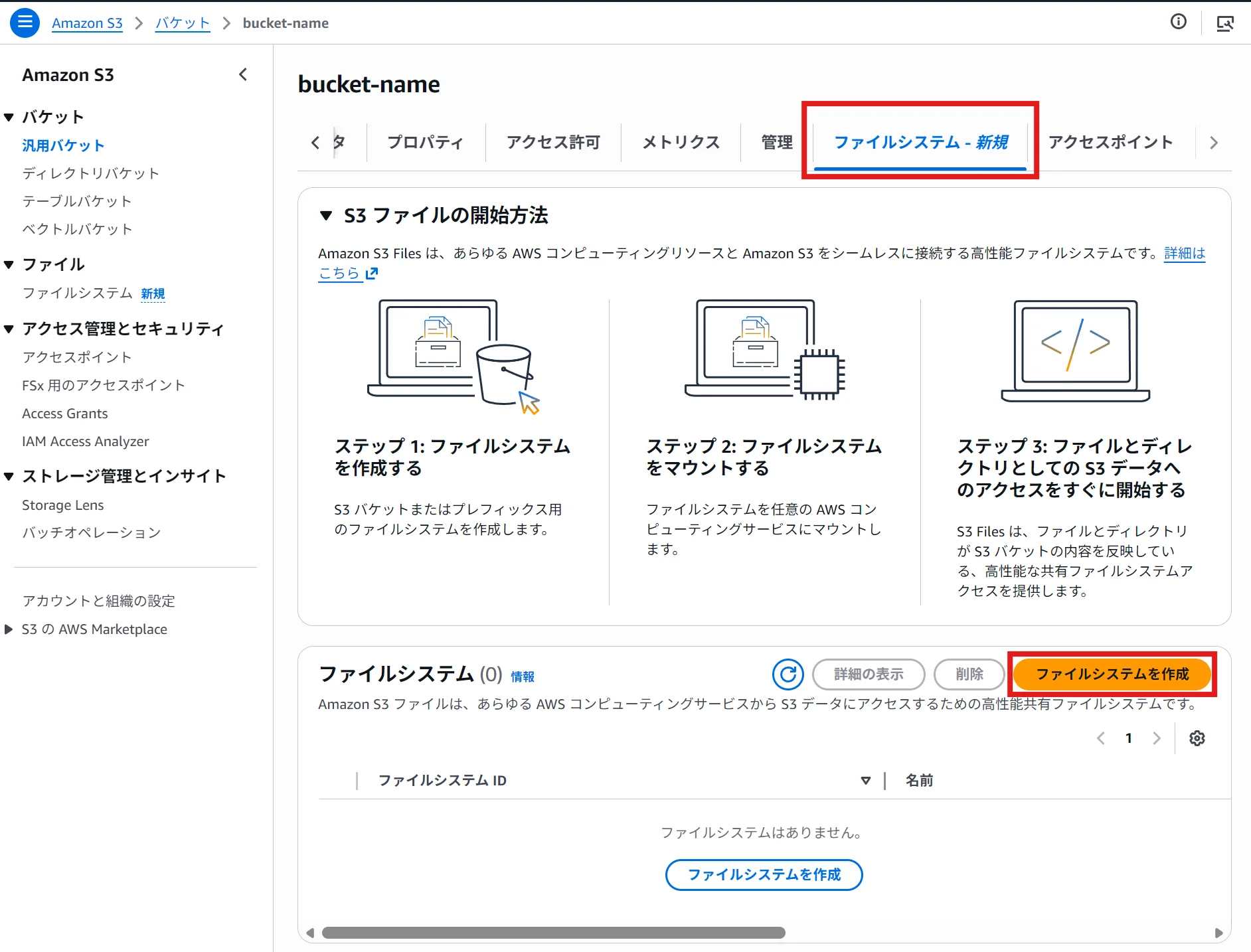
從控制台創建後,所有可用區會自動創建掛載目標和存取點。
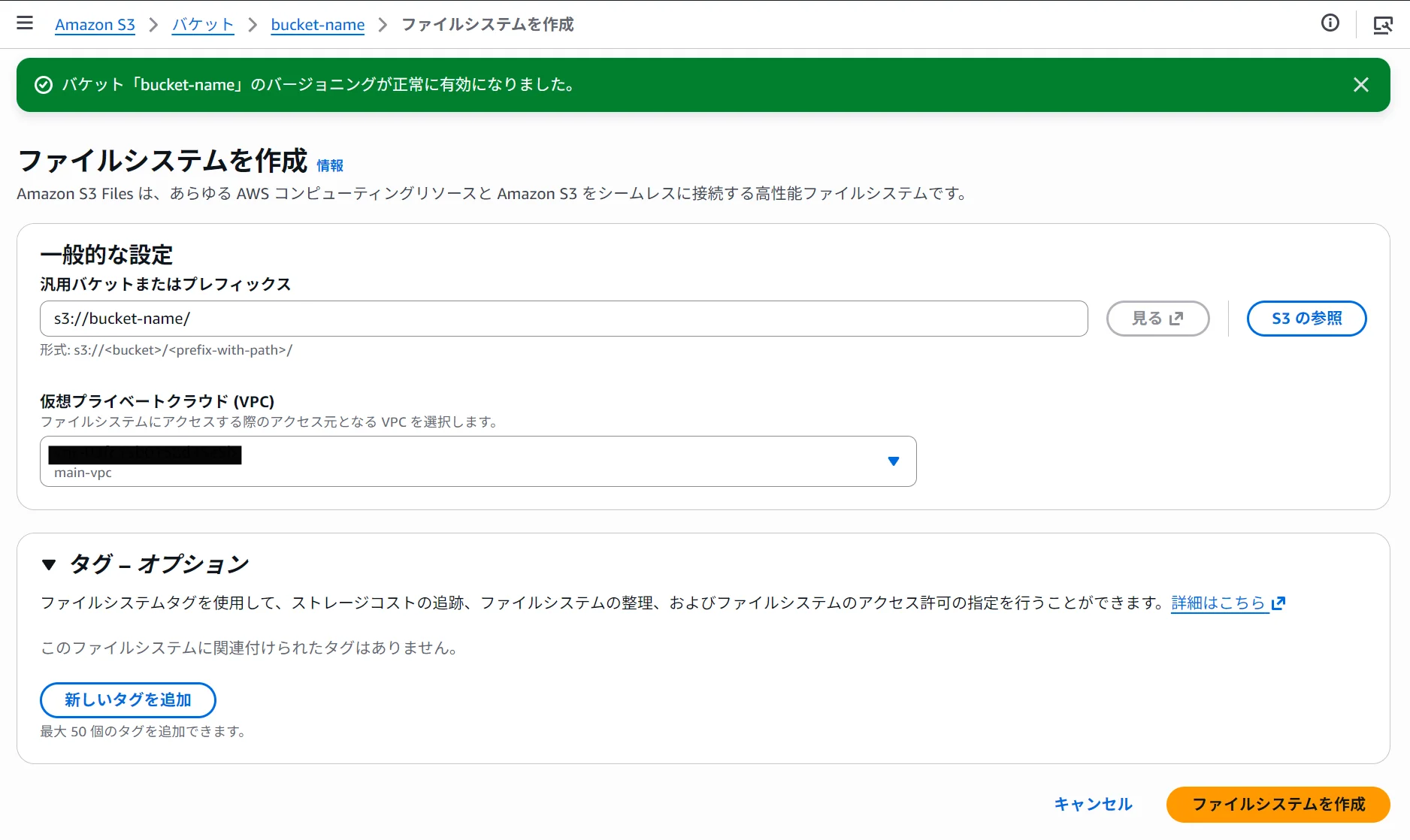
記錄下輸出的檔案系統 ID(例如:fs-0123456789abcdef0)。
在終端中執行以下命令。
# 創建掛載點
sudo mkdir /mnt/s3files

# 挂載
sudo mount -t s3files fs-0123456789abcdef0:/ /mnt/s3files
如果無法掛載,請執行以下命令再試一次:
sudo dnf install -y amazon-efs-utils # Amazon Linux, RHEL
# sudo apt install -y amazon-efs-utils (Ubuntu, Debian)
如果在執行 dnf 命令時通訊出現問題,請設置 S3 端點(網關),並指定與實例相同的可用區。
但要注意,S3 端點的路由表應與實例所在的子網相同。
確認掛載情況:
df -h /mnt/s3files
應顯示類似以下內容:
Filesystem      Size  Used Avail Use% Mounted on
<s3files-dns>   8.0E  129M  8.0E   1% /mnt/s3files
cd /mnt/s3files

# 創建檔案
sudo sh -c 'echo "Hello, s3 Files!" > test.txt'

# 讀取檔案
cat test.txt

# 創建目錄
sudo mkdir test-directory

ls -la

# 複製檔案
sudo cp test.txt test-directory/

cd test-directory/

# 確認檔案列表
ls -la
寫入的檔案會在約 1 分鐘內與 S3 桶同步。可以在 S3 控制台確認對象已創建。
aws s3 ls s3://<bucket-name>/
為了在重啟後保持掛載,需要將以下內容添加到 /etc/fstab。
# 添加到 /etc/fstab
fs-0123456789abcdef0:/ /mnt/s3files s3files _netdev,nofail 0 0
_netdev 是一個選項,確保在網路連接後再進行掛載,這是必需的。加入 nofail 可以防止掛載失敗時導致實例無法啟動。
S3 Files 的收費如下:
為按量計費的無需配置模式,根據 AWS 的說法,與傳統 S3 和檔案系統間數據複製相比可減少最多 90% 的成本。
ls、cat、cp 等正常的檔案操作/etc/fstab 設定自動掛載,即使重啟後也能維持整理了使用 pLaTeX 製作日文 PDF 文件的步驟。從範本的構成到編譯,以及常見錯誤的處理都會說明。
pLaTeX 是支援日文組版的 LaTeX 實作。使用 platex 指令編譯 .tex 檔,然後用 dvipdfmx 轉成 PDF。
因為包含在 TeX Live 中,如果已安裝 TeX Live 就可以立即使用。TeX Live 的安裝步驟請參考「在 Linux 上安裝 TeX Live 2026」。
在日文文件中可使用以下類別。
| 類別 | 用途 |
|---|---|
jarticle | 論文、報告等短篇文件 |
jbook | 書籍、有章節的長篇文件 |
jreport | 技術報告(含 abstract + chapter 結構) |
beamer | 投影片(簡報) |
使用 jarticle 的基本範例如下。
% pLaTeX 範例文件 — 主要功能概覽
\documentclass[a4paper,12pt]{jarticle}

%% ========== 套件 ==========
\usepackage{amsmath, amssymb}      % 數學式強化
\usepackage{graphicx}              % 插入圖像
\usepackage{color}                 % 顏色設定
\usepackage{fancyhdr}              % 頁首/頁尾
\usepackage{geometry}              % 頁面版面
\usepackage{enumerate}             % 列舉自訂
\usepackage{url}                   % URL 顯示
\usepackage{multicol}              % 分欄
\usepackage{booktabs}              % 高品質表格線
\usepackage{array}                 % 表格欄格式擴充
\usepackage{verbatim}              % verbatim 環境
\usepackage{ascmac}                % 框線環境(screen, itembox 等)
\usepackage{okumacro}              % Ruby・圓點等(pLaTeX 常用)
\usepackage{setspace}              % 行距調整
\usepackage{listings}              % 原始碼清單
\usepackage{xcolor}                % 顏色(listings 用)
\usepackage{caption}               % 標題樣式

%% ========== 頁面版面 ==========
\geometry{top=25mm, bottom=25mm, left=25mm, right=25mm}
\setlength{\headheight}{17pt}
\addtolength{\topmargin}{-5pt}

%% ========== 頁首/頁尾 ==========
\pagestyle{fancy}
\fancyhf{}
\lhead{pLaTeX 範例文件}
\rhead{\today}
\cfoot{\thepage}
\renewcommand{\headrulewidth}{0.4pt}

%% ========== listings 設定 ==========
\lstset{
  basicstyle=\ttfamily\small,
  keywordstyle=\color{blue}\bfseries,
  commentstyle=\color{green!50!black},
  stringstyle=\color{red!70!black},
  numbers=left,
  numberstyle=\tiny\color{gray},
  frame=single,
  breaklines=true,
  tabsize=4,
}

%% ========== 標題資訊 ==========
\title{\textbf{pLaTeX 主要功能範例}\\[5pt]
       \large --- 日文 \LaTeX 的典型用法 ---}
\author{範例太郎\thanks{範例大學 資訊工程系}
        \and 範例花子}
\date{\today}

%% ================================================================
\begin{document}
%% ================================================================

\maketitle
\thispagestyle{fancy}

\begin{abstract}
本文檔是示範 pLaTeX 主要功能的範例。
依序說明文件類別與套件的讀入、日文組版特有的功能、
數學式、表格、圖形、交叉參照、腳註、Ruby、圓點、
原始碼清單、分欄、自訂指令等內容。
\end{abstract}

\tableofcontents
\newpage

%% ================================================================
\section{日文組版的基本}
%% ================================================================

\subsection{和文・歐文的混合}

pLaTeX 可以自然地混合日文與歐文。
例如「Hello, World!」或 \texttt{LaTeX2e} 類的
ASCII 文字會自動插入適當的空白。

全形字與半形字之間的間距調整由 pLaTeX 自動處理:
日本語English日本語、數字123日本語、記號\%日本語。

\subsection{Ruby(振假名)}

使用 \texttt{okumacro} 套件的 \verb|\ruby| 指令可以加上 Ruby(振假名)。

\begin{center}
  \ruby{漢字}{かんじ}、\ruby{情報処理}{じょうほうしょり}、
  \ruby{自然言語}{しぜんげんご}\ruby{処理}{しょり}
\end{center}

\subsection{圓點(傍點)}

使用 \texttt{okumacro} 的 \verb|\kenten| 可以加上圓點(傍點)。

\begin{center}
  \kenten{重要な箇所}には圏点を打つことができる。
\end{center}

\subsection{字體大小}

{\tiny 極小} {\scriptsize 腳註} {\footnotesize 小} {\small 稍小}
{\normalsize 標準} {\large 稍大} {\Large 大} {\LARGE 很大}
{\huge 超大} {\Huge 最大}

\subsection{文字裝飾}

\begin{itemize}
  \item \textbf{粗體(Bold)}
  \item \textit{斜體(英文字)}
  \item \textsl{斜向}
  \item \textsc{Small Caps}
  \item \texttt{等寬字體(Typewriter)}
  \item \underline{底線文字}
  \item \textcolor{red}{紅色文字}
  \item \textcolor{blue!70!black}{藍色文字}
  \item \colorbox{yellow}{標示底色}
\end{itemize}

%% ================================================================
\section{文件結構}
%% ================================================================

\subsection{標題層級}

在 pLaTeX(\texttt{jarticle})中可以使用以下標題層級:
\verb|\section|、\verb|\subsection|、\verb|\subsubsection|、
\verb|\paragraph|、\verb|\subparagraph|。

\subsubsection{子子節範例}
這是子子節的範例。

\paragraph{段落標題}
這是段落標題的範例。接續的內文沒有縮排。

\subsection{腳註}

可以在內文中加入腳註\footnote{這是腳註的文字。會自動配置在頁底。}。
也可以使用多個腳註\footnote{第二個腳註。編號會自動遞增。}。

\subsection{交叉參照}

加上 \verb|\label| 之後,
可以用 \verb|\ref| 或 \verb|\pageref| 來參照。
例:下一節是第~\ref{sec:math}~節(第~\pageref{sec:math}~頁)。

%% ================================================================
\section{數學式環境}
\label{sec:math}
%% ================================================================

\subsection{行內數學式與顯示數學式}

行內數學式:$E = mc^2$、$\alpha + \beta = \gamma$、
$\sum_{i=1}^{n} i = \frac{n(n+1)}{2}$。

顯示數學式:
\[
  \int_{-\infty}^{\infty} e^{-x^2}\,dx = \sqrt{\pi}
\]

\subsection{equation・align 環境}

帶編號的數學式(\texttt{equation}):
\begin{equation}
  \label{eq:euler}
  e^{i\pi} + 1 = 0
\end{equation}
式~\eqref{eq:euler} 為歐拉恆等式。

多行對齊(\texttt{align}):
\begin{align}
  (a+b)^2 &= a^2 + 2ab + b^2 \\
  (a-b)^2 &= a^2 - 2ab + b^2 \\
  (a+b)(a-b) &= a^2 - b^2
\end{align}

\subsection{矩陣・向量}

\begin{equation}
  A = \begin{pmatrix} a_{11} & a_{12} \\ a_{21} & a_{22} \end{pmatrix},\quad
  \det(A) = a_{11}a_{22} - a_{12}a_{21}
\end{equation}

\subsection{分段、分數、極限}

\begin{equation}
  f(x) = \begin{cases}
    x^2       & (x \geq 0) \\
    -x^2      & (x < 0)
  \end{cases}, \qquad
  \lim_{n\to\infty} \left(1 + \frac{1}{n}\right)^n = e
\end{equation}

%% ================================================================
\section{表格(tabular 環境)}
%% ================================================================

\subsection{基本表格}

\begin{table}[h]
  \centering
  \caption{各城市氣溫資料(示意)}
  \label{tab:temp}
  \begin{tabular}{lrrr}
    \toprule
    城市   & 最高氣溫 (°C) & 最低氣溫 (°C) & 平均氣溫 (°C) \\
    \midrule
    東京   & 35.2 & 25.1 & 29.8 \\
    大阪   & 36.4 & 26.3 & 31.0 \\
    札幌   & 28.7 & 19.5 & 23.9 \\
    那覇   & 32.1 & 27.4 & 29.8 \\
    \bottomrule
  \end{tabular}
\end{table}

\subsection{複雜表格(\texttt{array} 擴充・儲存格合併)}

\begin{table}[h]
  \centering
  \caption{程式語言比較}
  \label{tab:lang}
  \begin{tabular}{|l|c|c|c|}
    \hline
    語言       & 型別     & 範式             & 主要用途 \\
    \hline\hline
    Python     & 動態     & 多範式           & AI/資料分析 \\
    Rust       & 靜態     & 系統程式         & 系統開發 \\
    Haskell    & 靜態     & 函數式           & 研究/金融 \\
    JavaScript & 動態     & 多範式           & Web 前端 \\
    \hline
  \end{tabular}
\end{table}

像表~\ref{tab:temp} 與表~\ref{tab:lang} 可以透過 \verb|\label/\ref| 進行參照。

%% ================================================================
\section{列表環境}
%% ================================================================

\subsection{項目符號列表(itemize)}

\begin{itemize}
  \item 第一個項目
  \item 第二個項目
    \begin{itemize}
      \item 嵌套項目 A
      \item 嵌套項目 B
    \end{itemize}
  \item 第三個項目
\end{itemize}

\subsection{編號列表(enumerate)}

\begin{enumerate}[(1)]   % enumerate 套件指定格式
  \item 最初的步驟
  \item 下一個步驟
  \item 最後的步驟
\end{enumerate}

\subsection{說明列表(description)}

\begin{description}
  \item[pLaTeX] 支援日文的 \LaTeX 系統
  \item[upLaTeX] 支援 Unicode 的 pLaTeX 後繼版
  \item[LuaLaTeX] 可使用 Lua 腳本的 \LaTeX 系統
\end{description}

%% ================================================================
\section{verbatim・原始碼}
%% ================================================================

\subsection{verbatim 環境}

\begin{verbatim}
#include <stdio.h>
int main(void) {
    printf("Hello, pLaTeX!\n");
    return 0;
}
\end{verbatim}

\subsection{用 listings 做語法高亮}

\begin{lstlisting}[language=Python, caption={費波那契數列(Python)}]
def fibonacci(n: int) -> int:
    """使用遞迴計算費波那契數列"""
    if n <= 1:
        return n
    return fibonacci(n - 1) + fibonacci(n - 2)

# 輸出前 10 項
for i in range(10):
    print(f"F({i}) = {fibonacci(i)}")
\end{lstlisting}

%% ================================================================
\section{框線・強調框}
%% ================================================================

可以使用 \texttt{ascmac} 套件的 \texttt{itembox}、\texttt{screen} 等。

\begin{itembox}[l]{重要要點}
  \begin{itemize}
    \item pLaTeX 使用 \texttt{jarticle} / \texttt{jbook} 文件類別
    \item 使用 \texttt{okumacro} 可以用 Ruby 與圓點
    \item 以 \texttt{platex + dvipdfmx} 產生 PDF
  \end{itemize}
\end{itembox}

\vspace{5pt}

\begin{screen}
\texttt{screen} 環境:終端機風格的框線。用來顯示原始碼範例或輸出範例。
\end{screen}

%% ================================================================
\section{分欄}
%% ================================================================

可用 \texttt{multicol} 套件從某處開始切成兩欄。

\begin{multicols}{2}
  \noindent
  這是兩欄版面的左欄。
  pLaTeX 也能自然處理日文的分欄。
  即使是長文也會自動均分,
  適合做報章雜誌風格的排版。

  \columnbreak

  \noindent
  這是右欄。
  可以用 \verb|\columnbreak| 強制換欄。
  數學式 $x = \frac{-b \pm \sqrt{b^2 - 4ac}}{2a}$
  也可以行內使用。
\end{multicols}

%% ================================================================
\section{行距・間距調整}
%% ================================================================

\subsection{水平間距}

字與字之間的空格:a\,b(\verb|\,| 細空白)、
a\enspace b(\verb|\enspace|)、
a\quad b(\verb|\quad|)、
a\qquad b(\verb|\qquad|)。

\subsection{垂直間距}

可以用 \verb|\vspace| 新增垂直間距。

\vspace{5mm}
在此插入自上方 5mm 的垂直間距後的文字。
\vspace{5mm}

\subsection{行距}

{\setstretch{1.8}
此段落用 \texttt{setspace} 套件的
\texttt{setstretch} 將行距設為 1.8 倍。
在日文文件中,行距約 1.5〜2.0 較為易讀。
}

%% ================================================================
\section{自訂指令與環境}
%% ================================================================

\subsection{自訂指令定義}

\newcommand{\R}{\mathbb{R}}
\newcommand{\N}{\mathbb{N}}
\newcommand{\highlight}[1]{\colorbox{yellow!60}{#1}}
\newcommand{\term}[1]{\textbf{\textit{#1}}}  % 用語強調

範例:$\R$(實數集)、$\N$(自然數)。
\highlight{被標示的文字}。
\term{機器學習}(Machine Learning)是人工智慧的一個領域。

\subsection{自訂環境定義}

\newenvironment{mybox}[1]{%
  \begin{center}\begin{tabular}{|p{0.85\linewidth}|}
  \hline\vspace{1pt}
  \textbf{#1}\\[2pt]
}{%
  \\\hline\end{tabular}\end{center}
}

\begin{mybox}{自製的框線}
  使用 \verb|\newenvironment| 可以定義自訂環境。
  可以接受參數以利彈性重複使用。
\end{mybox}

%% ================================================================
\section{參考文獻}
%% ================================================================

文獻引用可用 \verb|\cite| 指令進行~\cite{knuth1984,lamport1994,okumura2020}。
文件末會輸出參考文獻清單。

%% ================================================================
%% 參考文獻清單(thebibliography 環境)
%% ================================================================
\begin{thebibliography}{99}

\bibitem{knuth1984}
  D.~E. Knuth,
  \textit{The \TeX book},
  Addison-Wesley, 1984.

\bibitem{lamport1994}
  L.~Lamport,
  \textit{\LaTeX: A Document Preparation System}, 2nd ed.,
  Addison-Wesley, 1994.

\bibitem{okumura2020}
  奥村晴彦・黒木裕介,
  『\LaTeXe 美文書作成入門』第 8 版,
  技術評論社, 2020.

\end{thebibliography}

\end{document}
為了正確解決交叉參照與目錄,請先執行 platex 兩次,然後用 dvipdfmx 轉成 PDF。
platex -interaction=nonstopmode -kanji=utf8 document.tex
platex -interaction=nonstopmode -kanji=utf8 document.tex
dvipdfmx document.dvi
也可以用將 platex + dvipdfmx 二步驟合併成一個指令的 ptex2pdf。
ptex2pdf -l -ot "-kanji=utf8 -interaction=nonstopmode" document.tex
| 選項 | 含意 |
|---|---|
-l | 使用以 latex 為基礎的引擎(platex) |
-ot "..." | 傳給 platex 的選項 |
-kanji=utf8 | 指定輸入編碼為 UTF-8 |
-interaction=nonstopmode | 發生錯誤時不停止繼續處理 |
執行 ptex2pdf 兩次(為了解決交叉參照與目錄)
ptex2pdf -l -ot "-kanji=utf8 -interaction=nonstopmode" document.tex
ptex2pdf -l -ot "-kanji=utf8 -interaction=nonstopmode" document.tex
確認結果
document.pdf.log 中以 ! 開頭的行及其前後 3 行若需要 BibTeX(當有 .bib 檔或包含 \bibliography 指令時)
ptex2pdf -l -ot "-kanji=utf8 -interaction=nonstopmode" document.tex
bibtex document
ptex2pdf -l -ot "-kanji=utf8 -interaction=nonstopmode" document.tex
ptex2pdf -l -ot "-kanji=utf8 -interaction=nonstopmode" document.tex
在執行 bibtex 後再次執行 ptex2pdf 兩次是為了解決參考文獻清單與內文引用編號的交叉參照。
! Undefined control sequence.
l.42 \somecommand
代表使用了未定義的指令。通常是忘了載入某個套件或是打錯字造成的。
! Missing $ inserted.
表示在數學模式外使用了 _(下標)或 ^(上標)等數學符號。請用 $...$ 將其包起來。
! LaTeX Error: File `image.png' not found.
表示 \includegraphics 指定的檔案路徑錯誤。請確認相對於 .tex 的路徑是否正確。
Overfull \hbox (12.3pt too wide) in paragraph at lines 55--60
這是警告不是錯誤。表示行超出指定寬度。常見原因為長 URL 或長英文字,通常可用 \allowbreak 或用 \url{}(url 套件)來解決。
編譯後產生的 .log 檔會記錄錯誤與警告的詳細資訊。錯誤行通常以 ! 開頭,警告則包含 Warning 字樣。
grep -n "^!" document.log        # 抽出錯誤行
grep -n "Warning" document.log   # 抽出警告行
編譯會產生許多中間檔。若想保留 PDF 並清理其他檔案,可執行下列指令。
rm -f document.aux document.log document.dvi \
      document.toc document.lof document.lot \
      document.out document.bbl document.blg \
      document.synctex.gz
若要全部刪除(包含 PDF),請再加上 .pdf。
將使用 ISO 映像在 Linux(RHEL 系)上安裝 TeX Live 2026 的步驟整理如下,適用於 RHEL 系統。
sudo 權限從理化學研究所的鏡像站下載 ISO。
cd
curl -C - -O --progress-bar https://ftp.riken.jp/CTAN/systems/texlive/Images/texlive2026.iso
-C - 是在下載中斷時繼續下載的選項。
下載完成後,確認檔案大小(約 6.4 GiB):
ls -lh ~/texlive2026.iso
建立掛載點,並將 ISO 以 loop 裝置掛載為唯讀:
sudo mkdir -p /mnt/texlive
sudo mount -o loop,ro ~/texlive2026.iso /mnt/texlive
確認是否掛載:
ls /mnt/texlive
出現如下檔案即可視為成功:
install-tl archive tlpkg README ...
sudo /mnt/texlive/install-tl
會啟動文字介面互動選單。
| 鍵 | 操作 |
|---|---|
S | 選擇安裝方案 |
D | 變更安裝目錄 |
I | 開始安裝 |
Q | 結束(取消) |
scheme-full(全部套件,包含日本語 LaTeX 所需的 collection-langjapanese)/usr/local/texlive/2026(預設)確認設定後輸入 I 開始安裝。安裝需時數十分鐘。
將 TeX Live 的執行檔路徑加入 ~/.bashrc:
echo 'export PATH="/usr/local/texlive/2026/bin/x86_64-linux:$PATH"' >> ~/.bashrc
source ~/.bashrc
在 RHEL 系統若未設定 locale,執行 lualatex 時會發生錯誤。請執行:
sudo dnf install -y glibc-langpack-en
另外,在 shell 啟動時設定 locale:
echo 'export LANG=C.UTF-8' >> ~/.bashrc
source ~/.bashrc
確認各指令的版本:
tex --version
lualatex --version
platex --version
預期輸出範例:
TeX 3.141592653 (TeX Live 2026)
LuaHBTeX, Version 1.24.0 (TeX Live 2026)
e-upTeX 3.141592653-p4.1.2-u2.02 (TeX Live 2026)
建立測試檔案:
cat > /tmp/test.tex << 'EOF'
\documentclass{jlreq}
\begin{document}
日本語のテスト。TeX Live 2026 による日本語組版のサンプルです。
\end{document}
EOF
編譯:
cd /tmp && lualatex test.tex
若生成 test.pdf 即為成功。
安裝完成後,可刪除 ISO 與掛載點:
sudo umount /mnt/texlive
rm ~/texlive2026.iso
若下載速度慢,可嘗試其他鏡像站:
https://dl.rockylinux.org/pub/rocky/8/images/x86_64/Rocky-8-Container-Base.latest.x86_64.tar.xz
從這裡下載。
參考: https://docs.rockylinux.org/8/guides/interoperability/import_rocky_to_wsl/
將 tar.xz 解壓成 tar 檔。轉成 tar 後即可匯入到 WSL2。
cd ~/Downloads

xz -d Rocky-8-Container-Base.latest.x86_64.tar.xz
※Windows 上預裝的 bsdtar 無法解壓此檔。
※若沒有 xz 指令,可在 Cygwin64 安裝,或使用其他 WSL 發行版來解壓。
將映像匯入到 WSL2。
wsl --import RockyLinux-8.10 $HOME .\Rocky-8-Container-Base.latest.x86_64.tar --version 2
wsl -l -v
以使用者名稱 hikari 為例:
wsl -d RockyLinux-8.10 -u root -- dnf install sudo passwd -y

wsl -d RockyLinux-8.10 -u root -- adduser hikari

wsl -d RockyLinux-8.10 -u root -- passwd -d hikari

wsl -d RockyLinux-8.10 -u root -- usermod -aG wheel hikari

wsl -d RockyLinux-8.10 -u root -- sed -i 's/^# %wheel/%wheel/' /etc/sudoers

wsl -d RockyLinux-8.10 -u root -- echo -e "[user]\\ndefault=hikari" `| tee -a /etc/wsl.conf
wsl -d RockyLinux-8.10