在 Fedora 系 AlmaLinux 的 Raspberry Pi 上以 LUKS2 加密 NVMe SSD 並自動解鎖
在 Raspberry Pi 5 的 AlmaLinux 10.1 aarch64 上,我將 NVMe SSD 的 root 分割區以 LUKS2 加密,並設定開機時略過輸入密碼片語。Raspberry Pi 韌體會讀取的 /boot 保持未加密,透過 initramfs 內的金鑰解除加密的 root。
在 Raspberry Pi 5 的 AlmaLinux 10.1 aarch64 上,我將 NVMe SSD 的 root 分割區以 LUKS2 加密,並設定開機時略過輸入密碼片語。Raspberry Pi 韌體會讀取的 /boot 保持未加密,透過 initramfs 內的金鑰解除加密的 root。
這篇備忘錄記錄了在 Raspberry Pi 上設置日語環境的方法。
在 Raspberry Pi OS (基於 Debian) 上設置日語環境,與在其他 Debian/Ubuntu 系統上的過程類似,但需要注意資源限制和 Raspberry Pi 特有的配置。正確配置後,你可以顯示和輸入日語。
區域設置決定了系統使用的語言、日期時間格式、貨幣符號等。
這是設置區域設置最簡單的方法。
sudo raspi-config
5 Localisation Options (本地化選項)。L1 Locale。ja_JP.UTF-8 UTF-8,按下空白鍵選中它。確保 en_GB.UTF-8 或 en_US.UTF-8 也被選中。ja_JP.UTF-8 作為系統的默認區域設置。L2 Timezone,並將時區設置為 Asia/Tokyo。raspi-config 無法使用)如果出於某種原因無法使用 raspi-config,你可以手動配置。
編輯 locale.gen:
sudo vim /etc/locale.gen
查找並取消註釋(刪除前面的 #)以下行:
ja_JP.UTF-8 UTF-8
保存並退出。
生成區域設置:
sudo locale-gen
設置系統區域設置:
sudo update-locale LANG=ja_JP.UTF-8
重啟 Raspberry Pi。
為了正確顯示日語字符,你需要安裝日語字體。
sudo apt update
sudo apt install fonts-noto-cjk fonts-ipafont fonts-ipaexfont
fonts-noto-cjk:Google 的 Noto CJK 字體,支持中文、日文、韓文,推薦。fonts-ipafont:IPA 明朝/哥特體字體。fonts-ipaexfont:IPAEX 明朝/哥特體字體。安裝後,可以通過 Raspberry Pi OS 的桌面環境中的「設定」->「外觀」或「字體」來檢查和配置。
Fcitx 和 Mozc 是在 Linux 環境中最常用且效果最好的日語輸入法組合。
安裝 Fcitx 和 Mozc:
sudo apt install fcitx fcitx-mozc
設置 Fcitx 為默認輸入法框架:
im-config
在彈出的界面中,選擇 fcitx 作為默認輸入法。
配置 Fcitx:
fcitx-configtool)。切換輸入法:
通常默認的輸入法切換快捷鍵是 Ctrl + Space 或 Shift + Space。你可以在 Fcitx 配置工具中修改它。
確保你的終端模擬器(如 LXTerminal)使用支持 UTF-8 的字體,並且其編碼設置為 UTF-8。通常,在 Raspberry Pi OS 上,這些都是默認配置。
在 Raspberry Pi 上設置日語環境是一個相對簡單的過程,主要通過 raspi-config 工具來完成區域設置,然後安裝必要的字體和輸入法(Fcitx + Mozc)。完成這些步驟後,你的 Raspberry Pi 將能夠正確顯示和處理日語文本。
本指南說明如何在不需要螢幕的情況下設定 Raspberry Pi。
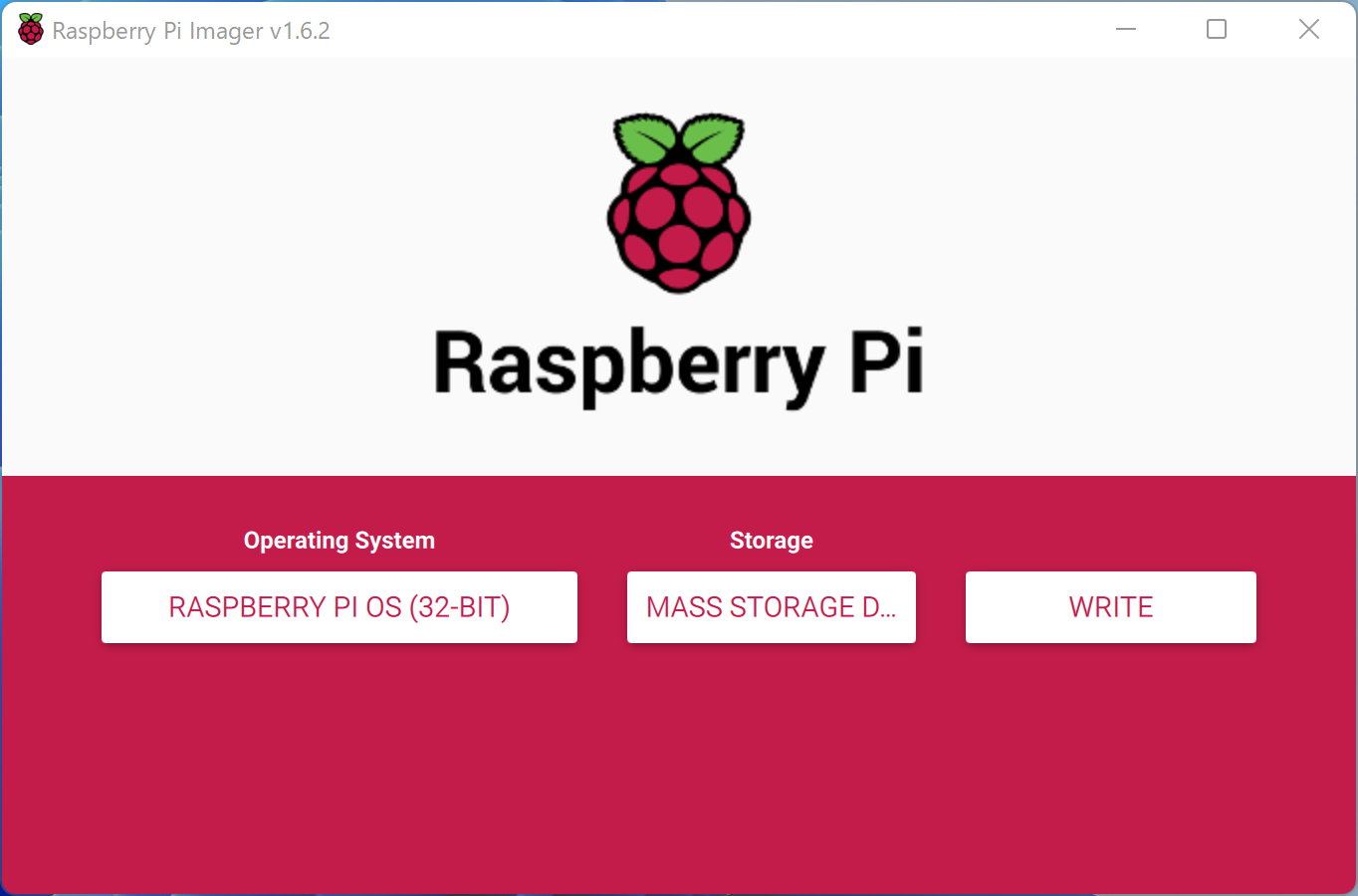
安裝 Raspberry Pi Imager,選擇 OS。選擇要寫入的 micro SD 卡,然後點擊 WRITE。
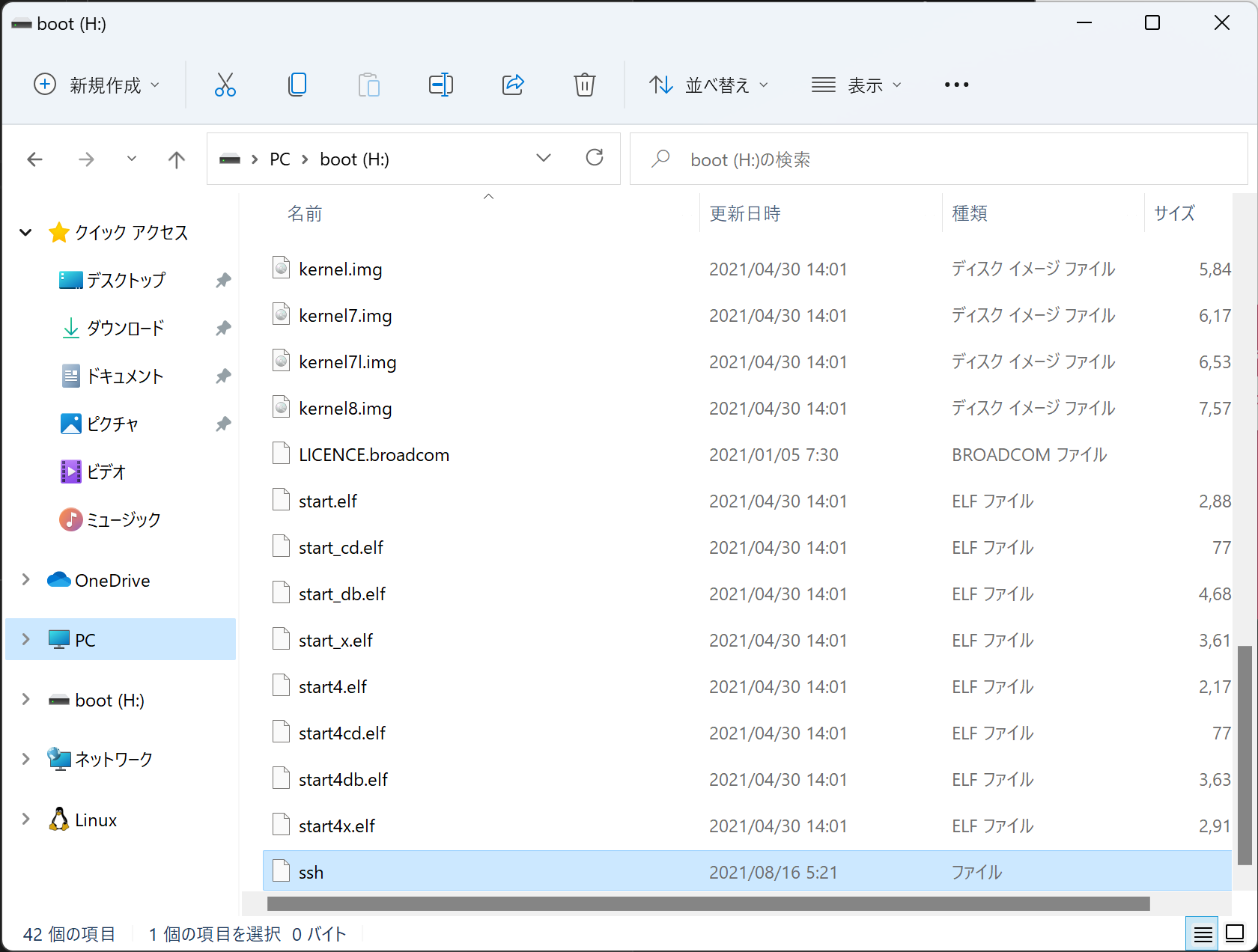
啟用 SSH 可讓您遠端操作 Raspberry Pi。
重新插入 micro SD 卡,並在根目錄中直接建立一個名為 ssh 的文字檔案,不需要副檔名。
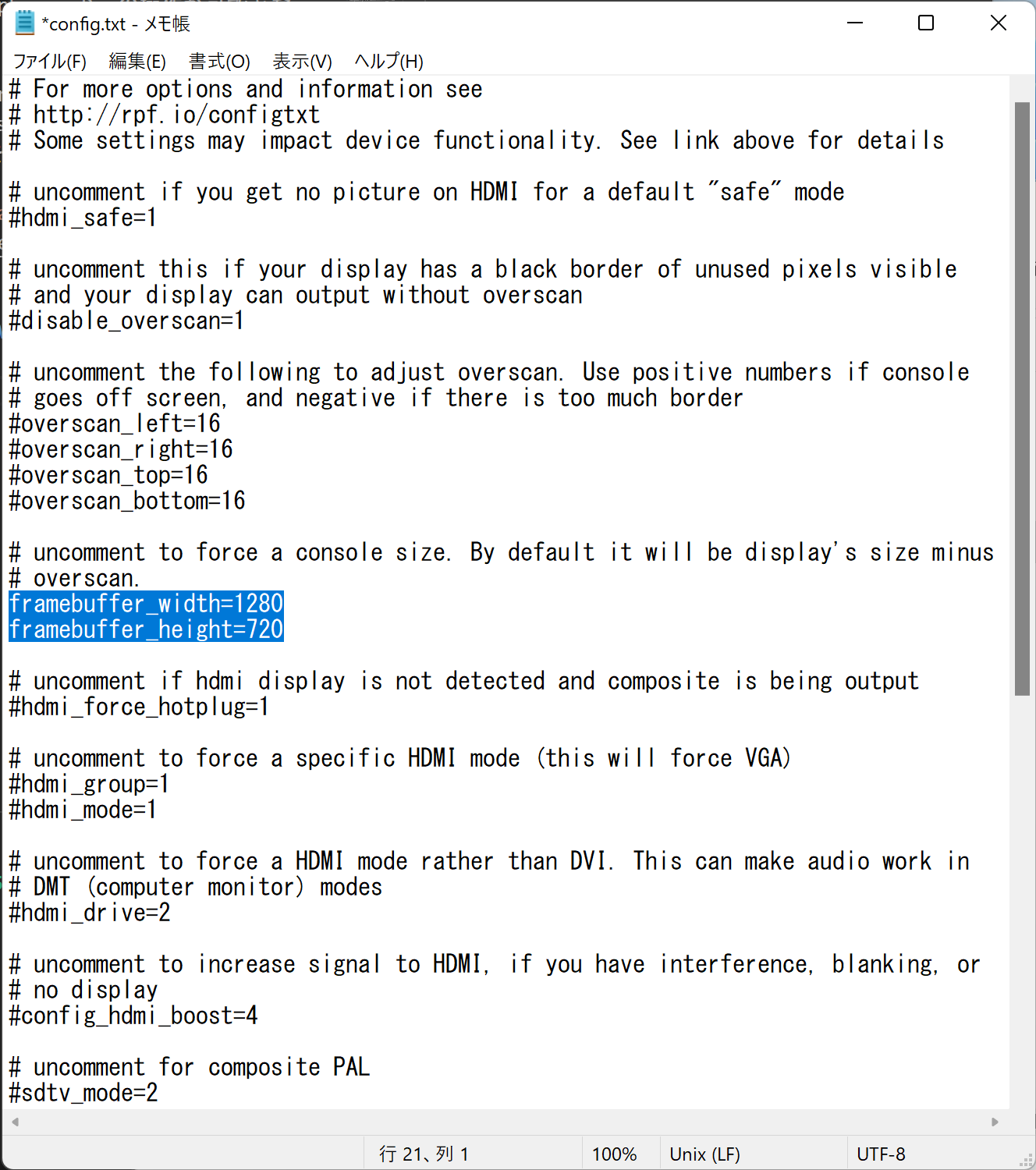
開啟 config.txt,取消以下幾行的註解並儲存:
framebuffer_width=1280
framebuffer_height=720
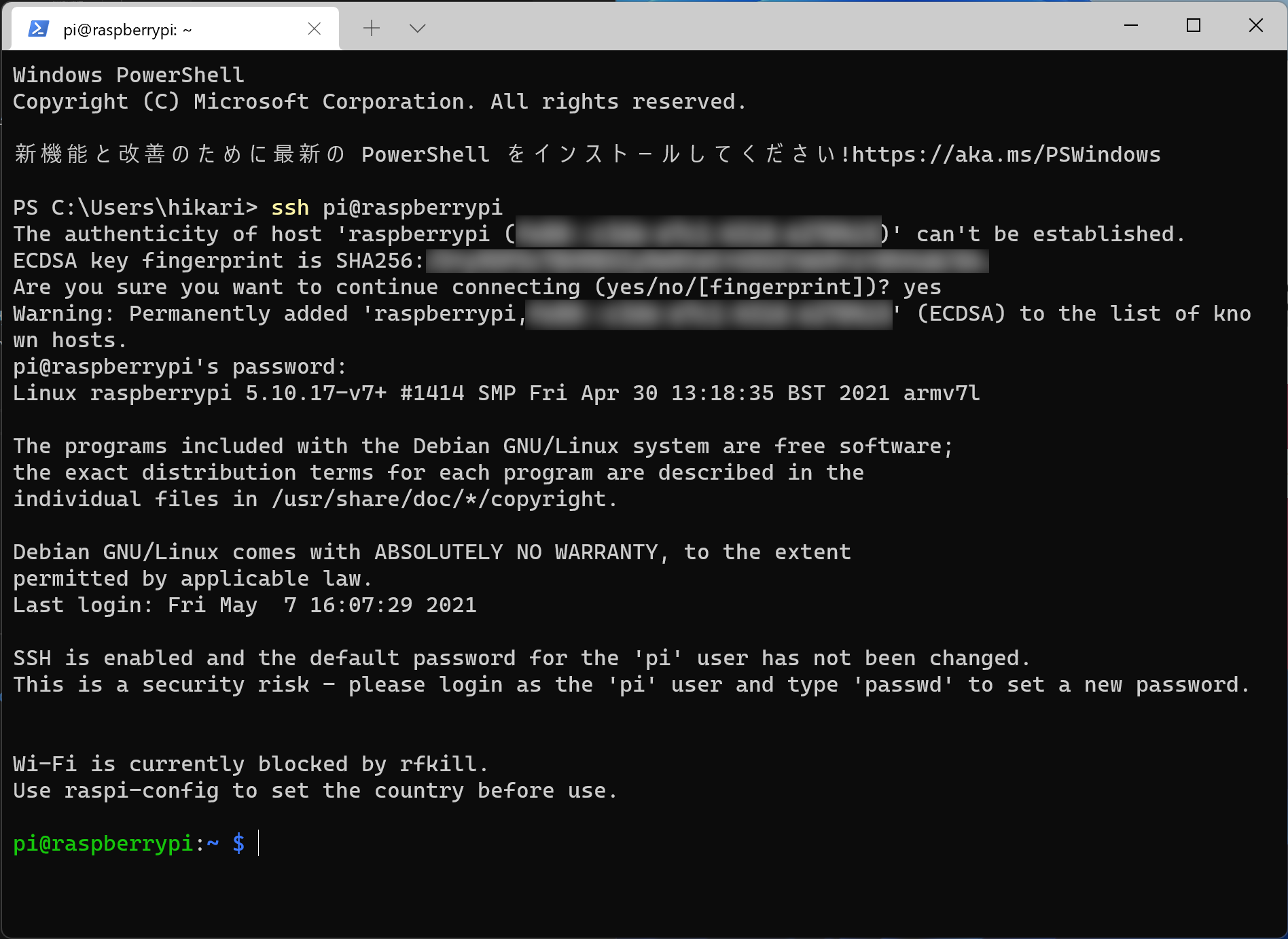
將 micro SD 卡插入 Raspberry Pi,連接電源並開機。
使用主機名稱 raspberrypi、使用者名稱 pi、密碼 raspberry 進行連線。
sudo apt update
sudo apt upgrade -y
sudo raspi-config
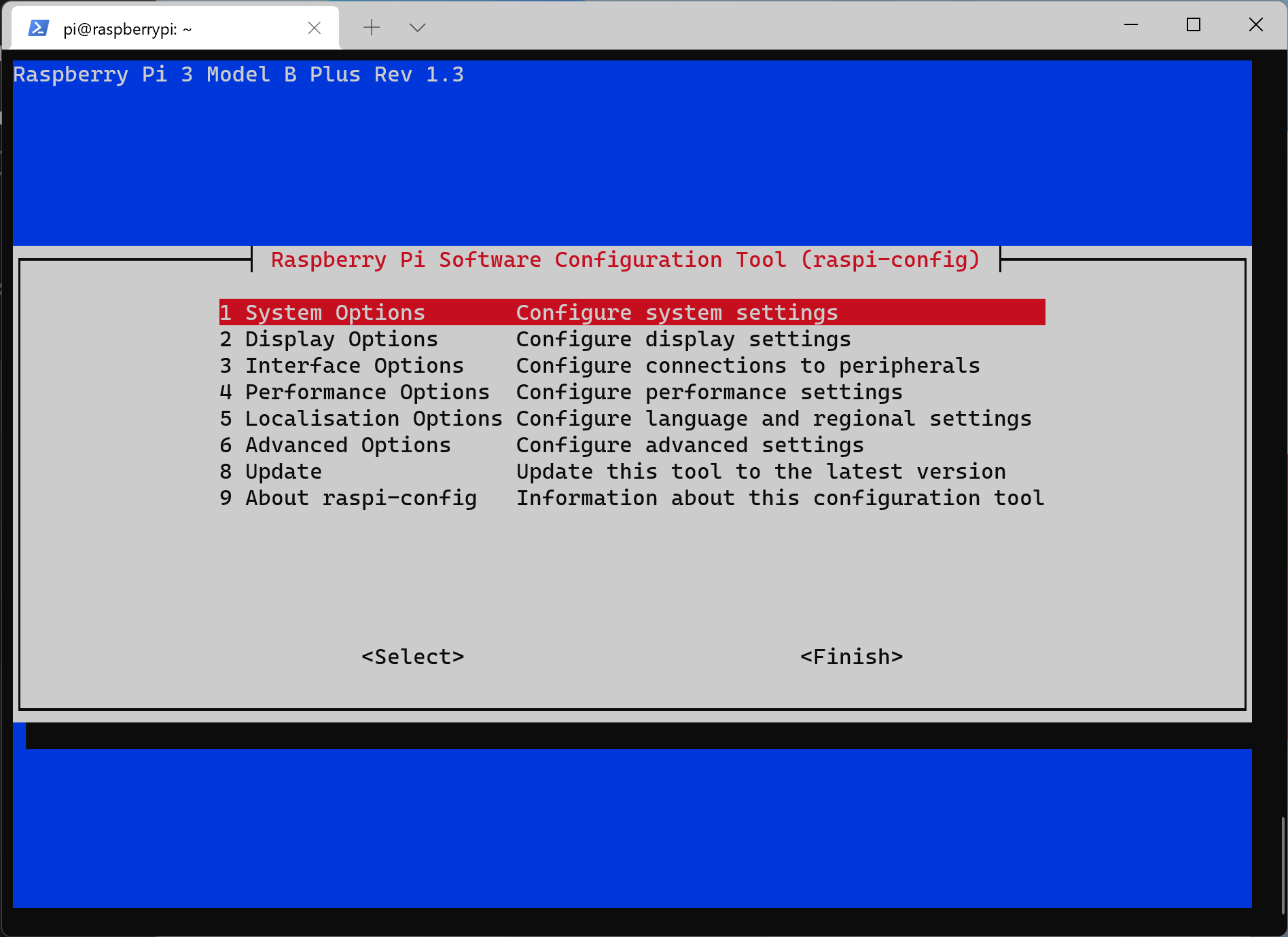
選擇 3 Interface Options,然後選 P3 VNC,再選 YES。按 Finish 關閉。
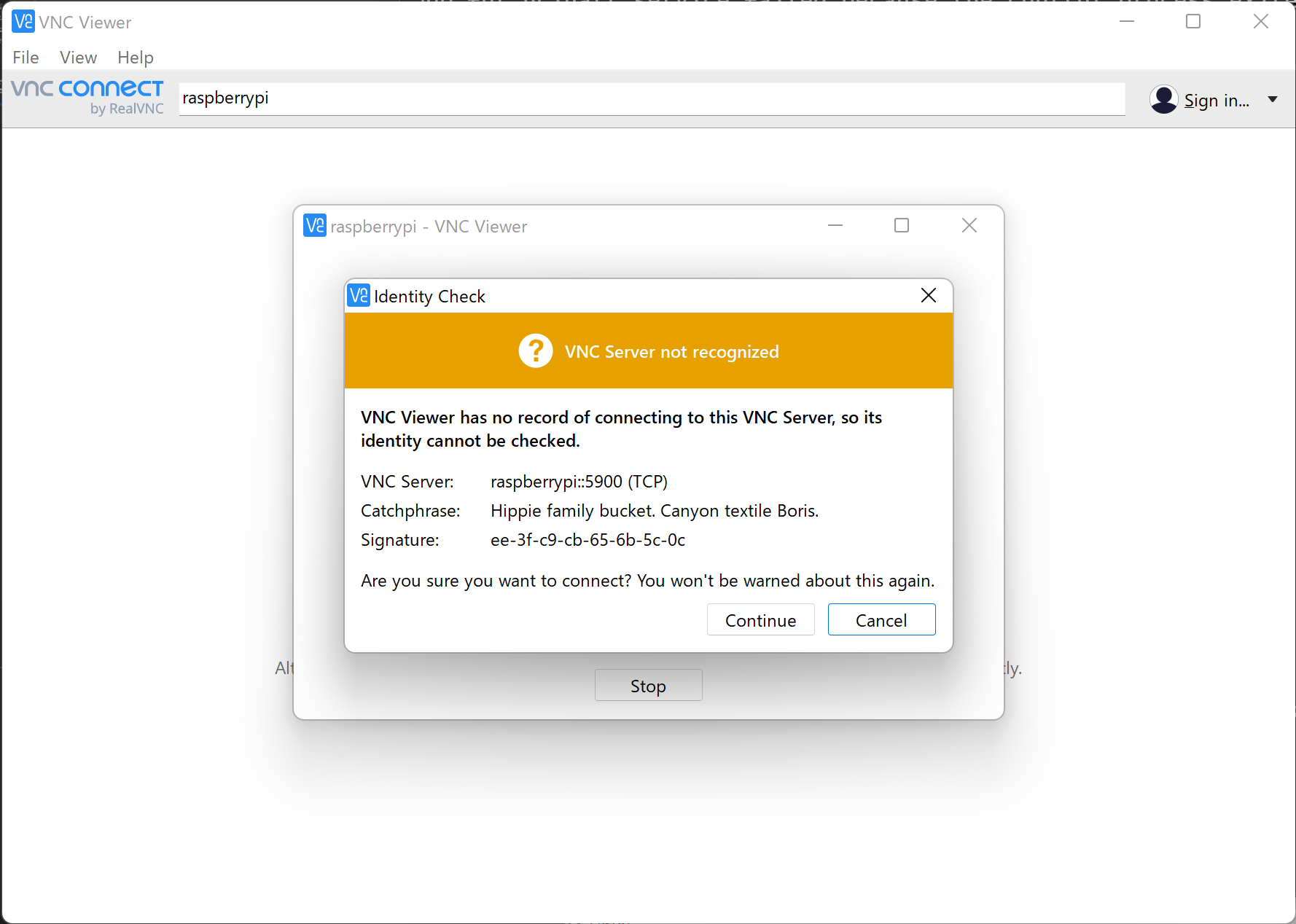
使用與 SSH 相同的使用者名稱和密碼。

透過 VNC 啟用 Wi-Fi 後,就不再需要有線連線,只需電源即可操作 Raspberry Pi。