Open-source password manager Nanohana
· One min read


<Button Content="Button" />

<Button>
<StackPanel Orientation="Horizontal">
<FontIcon Glyph="" FontFamily="Segoe MDL2 Assets" />
<TextBlock Text="Open" Margin="8, 0, 0, 0" />
</StackPanel>
</Button>

<Button Style="{StaticResource AccentButtonStyle}" Content="Accent style button" />

<Button Content="Button" HorizontalAlignment="Stretch" />

<Button IsEnabled="False" Content="Button" />
In C#, you can enable/disable a button using button.IsEnabled = booleanValue;.
Using Visibility="Collapsed" makes the component disappear as if it doesn't exist. Use Visibility="Visible" to show it.
<Button Name="Btn" Content="Button" Visibility="Collapsed" />
To show/hide a disabled button in C#, do the following:
/* Show */
Btn.Visibility = Visibility.Visible;

/* Hide */
Btn.Visibility = Visibility.Collapsed;
void Button_Click(object sender, RoutedEventArgs e)
{
    // Process
}
<Button Click="Button_Click" Content="Button" />
<MenuFlyoutItem.Icon>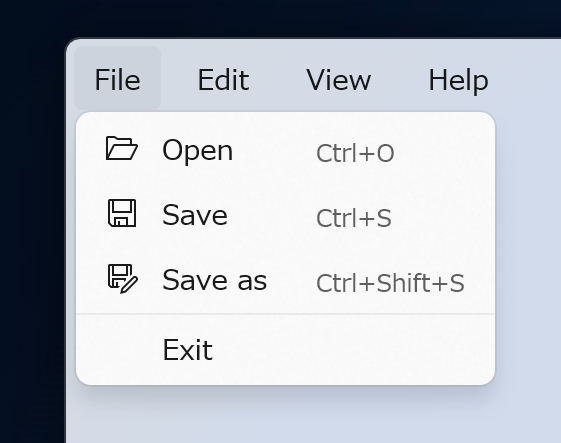
Reference: MenuFlyoutItem.Icon property
Example
<MenuBar>
<MenuBarItem Title="File" x:Uid="File">
<MenuFlyoutItem x:Name="Open" Text="Open" x:Uid="Open">
<MenuFlyoutItem.Icon>
<FontIcon Glyph="" FontFamily="Segoe MDL2 Assets" />
</MenuFlyoutItem.Icon>
<MenuFlyoutItem.KeyboardAccelerators>
<KeyboardAccelerator Modifiers="Control" Key="O"/>
</MenuFlyoutItem.KeyboardAccelerators>

